
SoundCloud para Tablatura de Guitarra
Quando uma faixa está no SoundCloud - inclusive uploads seus - baixe ou exporte para um arquivo de áudio primeiro e depois envie aqui. O Tabtify transcreve o áudio em uma tablatura editável.
Ou arraste e solte aqui
MP3, WAV, M4A, OGG, FLAC, AAC, AIFF, MP4, WEBM, .mid or .midi
GP5, GPX, GP, MusicXML, MXL
Violão, baixo, guitarra de 7 cordas ou ukulele. Exportação gratuita para Guitar Pro, MIDI, PDF e MusicXML.
Geração de tablatura de guitarra com IA
Cole um link ou arquivo, receba um rascunho editável e depois toque e exporte direto no navegador.
01
Cole um link ou envie um áudio
YouTube, TikTok, Instagram, MIDI ou uma gravação.
02
A IA escreve o rascunho da tablatura
Notas e ritmo viram uma tablatura de guitarra editável.
03
Toque, ajuste, exporte
Repita os compassos difíceis em loop. Exporte em GP5, MIDI, PDF e MusicXML.
Casos de uso
O que os músicos convertem aqui
Suas próprias demos do SoundCloud
Converta uma demo que você enviou ao SoundCloud em uma tablatura editável.
Faixas disponíveis para download
Use faixas que o artista liberou para download e transcreva a parte de violão.
Uploads de prática compartilhados
Transforme uma gravação de prática que você compartilhou no SoundCloud em notação de tablatura.
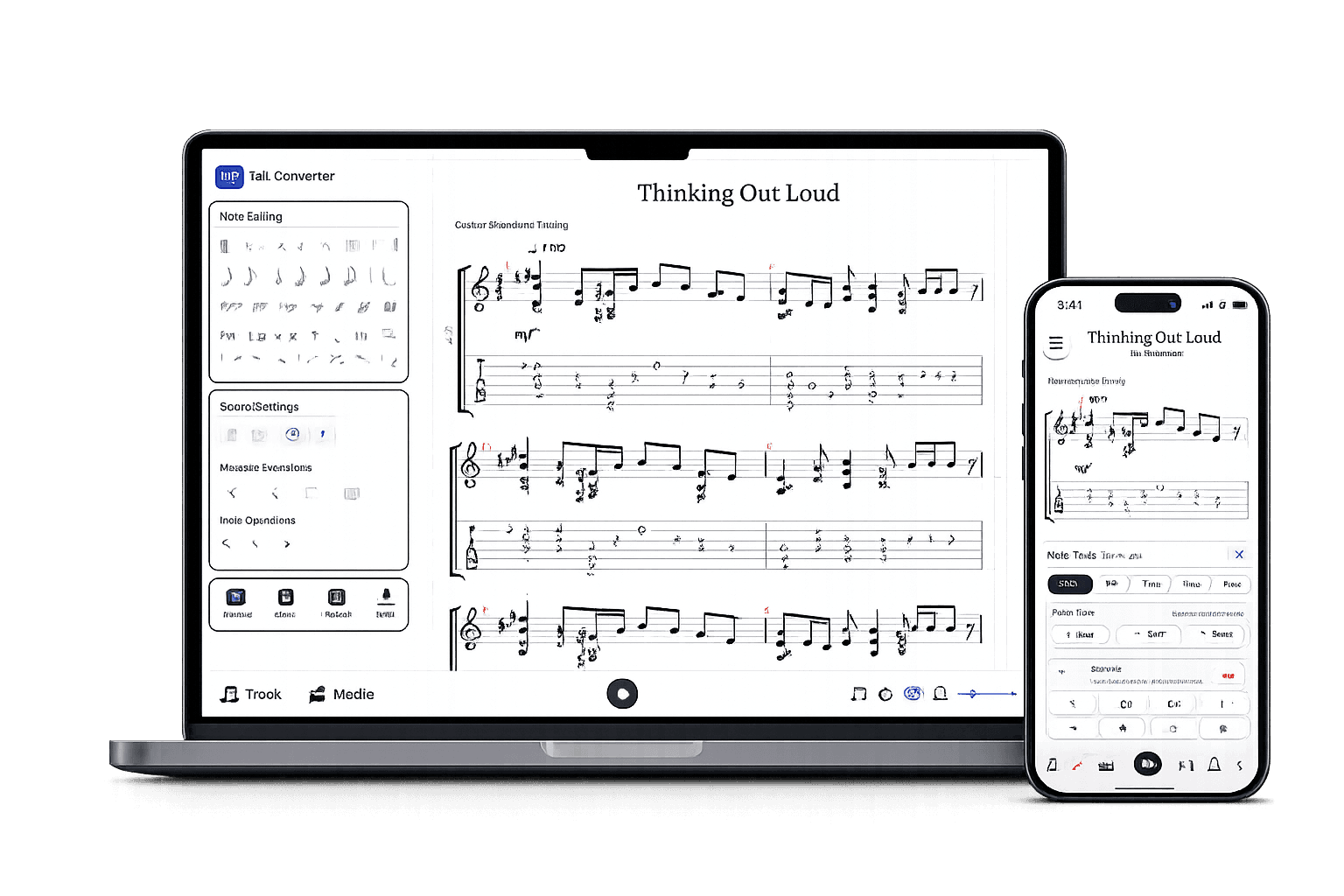
Depois do rascunho da IA
Um editor de tablatura de verdade, não um download estático.
Ouça o resultado, edite qualquer nota, abra arquivos GP5 ou MusicXML que você já tem e exporte no formato que precisar.
Edite o rascunho
Corrija notas, tempo, compassos e escolhas de trastes.
Confira de ouvido
Ouça, repita compassos em loop e compare com o original.
Exporte quando estiver pronto
Guitar Pro, MIDI, PDF, MusicXML.
Tablaturas de violão feitas pelo Tabtify
Abra qualquer uma no editor: toque junto com a sincronização de mídia, mude uma nota, exporte para Guitar Pro ou PDF.
Bohemian Rhapsody
Jeff Beck
fix you
Coldplay
I'm Yours
Jason Mraz
Air
Bach
Wonderful Tonight
Eric Clapton
Air from "Suite no 3"
Johann Sebastian Bach
Blackbird
The Beatles
Adelita
Francisco Tárrega
Cosmic Girl
Jamiroquai
Photograph - Ed Sheeran
Ed Sheeran
Smells Like Teen Spirit
Nirvana
Air on G-String
Sungha Jung
Perguntas frequentes
Tudo o que você precisa saber sobre a plataforma de criação de tablaturas com IA do Tabtify. Da conversão de áudio aos formatos profissionais de exportação.
Posso colar um link do SoundCloud para converter?
Funciona com meus próprios uploads do SoundCloud?
Qual qualidade de áudio devo baixar?
Conversores relacionados
Outras formas de começar
Notas do conversor
Da fonte à tablatura editável
Estas notas servem de contexto para a configuração. O fluxo principal começa acima, no conversor, e continua no editor.
- Funciona com qualquer áudio do SoundCloud que você possa baixar legalmente ou que você mesmo tenha enviado.
- Ideal para faixas com violão em destaque, demos e uploads de um único instrumento.
- Mesmo fluxo de transcrição de áudio e edição das conversões por arquivo e MP3.
Passos
- 01Baixe ou exporte a faixa do SoundCloud como um arquivo de áudio (apenas faixas que você tem permissão para usar).
- 02Envie esse arquivo na aba Áudio e escolha a configuração do seu instrumento.
- 03Execute a transcrição por IA e abra a tablatura no editor.
- 04Refine notas e ritmo usando o playback e depois salve ou exporte.
Qualidade da fonte
- Baixe o arquivo de maior qualidade que o SoundCloud oferece para a faixa.
- Uploads com violão em destaque ou de um único instrumento são transcritos com mais precisão do que mixagens completas.
- Corte para a seção que você precisa antes de enviar, para uma revisão mais rápida e fácil.
- Não é possível extrair streams do SoundCloud diretamente - você envia um arquivo de áudio que tem permissão para usar.
- Baixe apenas faixas que você possui ou que o autor do upload disponibilizou para download.
- Uploads com banda completa ou muito produzidos podem exigir mais ajustes no editor.