
SoundCloud zu Gitarren-Tab
Füge den Link zu einem öffentlichen SoundCloud-Track ein, auch zu deinen eigenen Uploads. Tabtify holt das Audio und transkribiert die Gitarrenstimme in einen bearbeitbaren Tab. Lässt sich ein Track nicht abrufen, lade stattdessen seine Audiodatei hoch.
Oder hierher ziehen und ablegen
MP3, WAV, M4A, OGG, FLAC, AAC, AIFF, MP4, WEBM, .mid or .midi, PDF, PNG, JPG
Die KI-Umwandlung ist Teil von Pro und Max. Der Editor und alle Exporte sind kostenlos. Tab von Hand schreiben
GP5, GPX, GP, MusicXML, MXL
Gitarre, Bass, 7-Saiter oder Ukulele. Kostenloser Export als Guitar Pro, MIDI, PDF und MusicXML.
Gitarren-Tabs mit KI erstellen
Link oder Datei einfügen, bearbeitbaren Entwurf erhalten, dann direkt im Browser abspielen und exportieren.
01
Link einfügen oder Audio hochladen
YouTube, TikTok, Instagram, MIDI, ein PDF oder Foto oder eine eigene Aufnahme.
02
Die KI schreibt den Tab-Entwurf
Töne und Rhythmus landen in einer bearbeitbaren Gitarren-Tabulatur.
03
Abspielen, anpassen, exportieren
Schwierige Takte im Loop üben. Export als Guitar Pro (.gp), MIDI, PDF, MusicXML.
Anwendungsfälle
Was Musiker hier umwandeln
Deine eigenen SoundCloud-Demos
Wandle ein Demo, das du auf SoundCloud hochgeladen hast, in eine bearbeitbare Gitarren-Tabulatur um.
Öffentliche Tracks
Füge den Link zu einem öffentlichen Track ein, den du verwenden darfst, und transkribiere seine Gitarrenstimme.
Geteilte Übungsaufnahmen
Mach aus einer Übungsaufnahme, die du auf SoundCloud geteilt hast, eine Tabulatur.
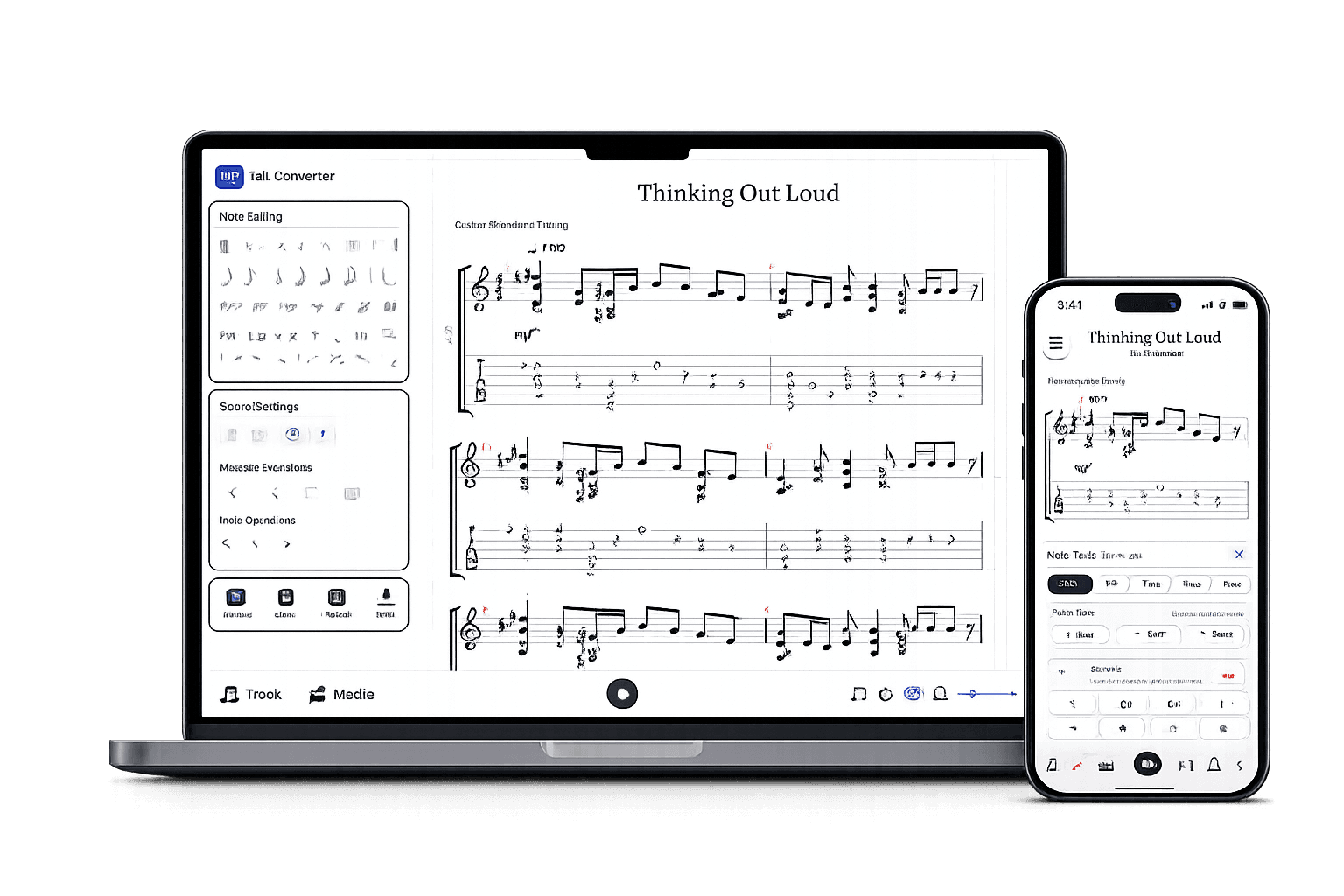
Nach dem KI-Entwurf
Ein echter Tab-Editor statt eines statischen Downloads.
Hör dir die Tab an, bearbeite jede Note, öffne deine vorhandenen GP5- oder MusicXML-Dateien und exportiere im Format, das du brauchst.
Entwurf bearbeiten
Noten, Timing, Takte und Bundwahl korrigieren.
Nach Gehör prüfen
Abspielen, Takte loopen, mit dem Original vergleichen.
Exportieren, wenn alles passt
Guitar Pro, MIDI, PDF, MusicXML.
Häufig gestellte Fragen
Alles, was du über Tabtify wissen musst, die KI-Plattform zum Erstellen von Gitarren-Tabs. Von der Audio-Umwandlung bis zu professionellen Exportformaten.
Kann ich einen SoundCloud-Link einfügen und umwandeln?
Funktioniert das mit meinen eigenen SoundCloud-Uploads?
Was tun, wenn ein SoundCloud-Link nicht lädt?
Weitere Konverter
Weitere Möglichkeiten zum Einstieg
Hinweise zum Konverter
Von der Quelle zum bearbeitbaren Tab
Diese Hinweise erklären dir die Einstellungen. Du startest oben im Konverter und arbeitest danach im Editor weiter.
- Der Link zu einem öffentlichen Track kommt direkt ins Linkfeld, ohne dass du das Audio vorher herunterladen musst.
- Ideal für gitarrenlastige Tracks, Demos und Uploads mit nur einem Instrument.
- Gleiche Audio-Transkription und derselbe Editor-Workflow wie bei Datei- und MP3-Konvertierungen.
Schritte
- 01Kopiere den Link eines öffentlichen SoundCloud-Tracks (nur Tracks, die du verwenden darfst).
- 02Füge ihn in das Linkfeld oben ein. Lässt sich der Track nicht abrufen, lade stattdessen seine Audiodatei im Upload-Feld hoch.
- 03Wähle, was du spielst und was in der Aufnahme zu hören ist, wandle dann um und öffne den Tab im Editor.
- 04Verfeinere Noten und Rhythmus mithilfe der Wiedergabe, dann speichern oder exportieren.
Qualität der Quelle
- Füge den Link des Tracks selbst ein, nicht den einer Playlist, eines Profils oder der Künstlerseite.
- Gitarrenlastige Uploads oder Aufnahmen mit nur einem Instrument lassen sich sauberer transkribieren als komplette Mixe.
- Brauchst du nur einen Teil des Tracks? Zieh im Setup die Ränder von „Abschnitt“, dann enthält der Tab nur diese Takte.
- Tracks müssen öffentlich und höchstens 15 Minuten lang sein. Private Tracks, reine Go+-Vorschauen und regional gesperrte Tracks lassen sich nicht abrufen, und das Linkfeld zeigt das vor der Umwandlung an: Lade dann stattdessen die Audiodatei hoch.
- Wandle nur Tracks um, die dir gehören oder die du verwenden darfst.
- Uploads mit ganzer Band oder aufwendiger Produktion brauchen im Editor eventuell mehr Nacharbeit.