
Gitarren-Cover in Tabs
Diese Seite deckt den praktischen Fall hinter vielen Suchanfragen ab: Du hast ein Cover gefunden und willst eine spielbare Tabulatur, keine bloße Mediendatei.
Oder hierher ziehen und ablegen
MP3, WAV, M4A, OGG, FLAC, AAC, AIFF, MP4, WEBM, .mid or .midi
GP5, GPX, GP, MusicXML, MXL
Gitarre, Bass, 7-Saiter oder Ukulele. Kostenloser Export als Guitar Pro, MIDI, PDF und MusicXML.
Gitarren-Tabs mit KI erstellen
Link oder Datei einfügen, bearbeitbaren Entwurf erhalten, dann direkt im Browser abspielen und exportieren.
01
Link einfügen oder Audio hochladen
YouTube, TikTok, Instagram, MIDI oder eine eigene Aufnahme.
02
Die KI schreibt den Tab-Entwurf
Töne und Rhythmus landen in einer bearbeitbaren Gitarren-Tabulatur.
03
Abspielen, anpassen, exportieren
Schwierige Takte im Loop üben. Export als GP5, MIDI, PDF, MusicXML.
Anwendungsfälle
Was Musiker hier umwandeln
YouTube-Cover
Füge ein öffentliches Cover-Video ein, wähle dein Setup und erstelle aus der Performance einen bearbeitbaren Tab.
Cover aus Social Media
Nutze kürzere Clips von TikTok, Instagram oder Pinterest, wenn der Cover-Part im Vordergrund steht und gut zu hören ist.
Deine eigenen Cover
Lade eine sauber exportierte Audiodatei deiner eigenen Aufnahme hoch und mach daraus einen Tab, den du weiter verfeinern kannst.
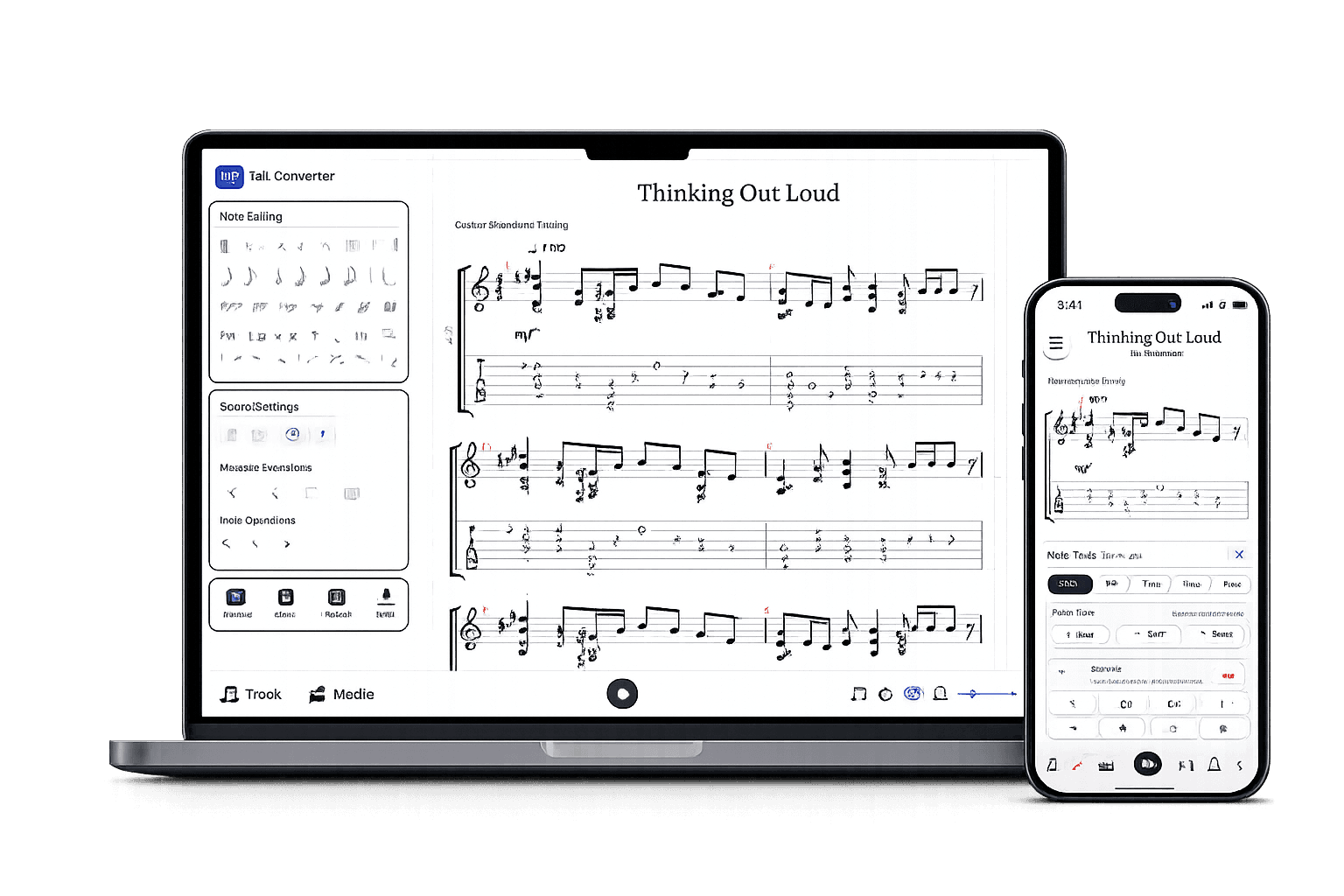
Nach dem KI-Entwurf
Ein echter Tab-Editor statt eines statischen Downloads.
Hör dir die Tab an, bearbeite jede Note, öffne deine vorhandenen GP5- oder MusicXML-Dateien und exportiere im Format, das du brauchst.
Entwurf bearbeiten
Noten, Timing, Takte und Bundwahl korrigieren.
Nach Gehör prüfen
Abspielen, Takte loopen, mit dem Original vergleichen.
Exportieren, wenn alles passt
Guitar Pro, MIDI, PDF, MusicXML.
Gitarren-Tabs, erstellt mit Tabtify
Öffne jeden Tab im Editor: Spiel synchron zu Audio oder Video mit, ändere einzelne Noten und exportiere nach Guitar Pro oder als PDF.
Message In A Bottle
Machine Head
Everlong
Foo Fighters
Wonderful Tonight
Eric Clapton
Hysteria (intro)
Muse
93 Million Miles
Sungha Jung
A Thousand Years
Sungha Jung
Champagne Supernova
Oasis
Air
Bach
Nothing Else Matters
Metallica
Adelita
Francisco Tárrega
Virtual Insanity
Jamiroquai
Neon
John Mayer
Häufig gestellte Fragen
Alles, was du über Tabtify wissen musst, die KI-Plattform zum Erstellen von Gitarren-Tabs. Von der Audio-Umwandlung bis zu professionellen Exportformaten.
Kann ich jedes Gitarren-Cover in einen Tab umwandeln?
Soll ich einen Link nutzen oder die Audiodatei hochladen?
Kann ich den erstellten Cover-Tab bearbeiten?
Das Cover wird anders gespielt als das Original. Welche Version bekomme ich?
Von welchen Plattformen funktionieren Cover-Links?
Weitere Konverter
Andere Wege zum Tab
Hinweise zum Konverter
Von der Quelle zum bearbeitbaren Tab
Diese Hinweise erklären dir die Einstellungen. Du startest oben im Konverter und arbeitest danach im Editor weiter.
- Unterstützt öffentliche Medienlinks und direkte Audio-Uploads.
- Funktioniert für Akustik-, Klassik- und E-Gitarre, 7-Saiter, Bass und Ukulele.
- Macht aus einem Cover einen Tab, den du korrigieren, speichern, synchronisieren und exportieren kannst.
Schritte
- 01Füge einen öffentlichen Cover-Link ein oder lade eine saubere Audiodatei hoch.
- 02Prüfe die Quelleninfos oder die ausgewählte Datei.
- 03Wähle Zielinstrument und Spiel-Setup.
- 04Starte die Umwandlung, prüfe den Tab und bearbeite die Stellen, die musikalisches Gespür brauchen.
Qualität der Quelle
- Wähle am besten Cover, in denen dein Instrument solo oder deutlich im Vordergrund zu hören ist.
- Wenn das Cover eine alternative Stimmung nutzt, stell sie vor der Umwandlung ein.
- Vergleiche bei Akkorden und Riffs die erzeugten Noten und den Rhythmus mit der Aufnahme.
- Dichte Mixe können mehr manuelle Korrekturen im Editor erfordern; eine klarere Aufnahme erleichtert die Prüfung des ersten Entwurfs.
- Cover mit viel Hall, Delay oder Raumgeräuschen können zu ungenaueren Rhythmen führen.
- Urheberrechtlich geschütztes Material solltest du verantwortungsvoll zum Lernen und Üben für dich selbst nutzen.