
YouTube zu Bass-Tabs
In einem YouTube-Video mit kompletter Band geht der Bass oft unter Schlagzeug und Gitarre unter. Füge den Link ein und wähle dein Bass-Setup, damit Tabtify sich bei der Transkription auf den Bassbereich konzentriert.
Die KI-Umwandlung ist Teil von Pro und Max. Der Editor und alle Exporte sind kostenlos. Tab von Hand schreiben
Oder hierher ziehen und ablegen
MP3, WAV, M4A, OGG, FLAC, AAC, AIFF, MP4, WEBM, .mid or .midi, PDF, PNG, JPG
GP5, GPX, GP, MusicXML, MXL
Gitarre, Bass, 7-Saiter oder Ukulele. Kostenloser Export als Guitar Pro, MIDI, PDF und MusicXML.
Gitarren-Tabs mit KI erstellen
Link oder Datei einfügen, bearbeitbaren Entwurf erhalten, dann direkt im Browser abspielen und exportieren.
01
Link einfügen oder Audio hochladen
YouTube, TikTok, Instagram, MIDI, ein PDF oder Foto oder eine eigene Aufnahme.
02
Die KI schreibt den Tab-Entwurf
Töne und Rhythmus landen in einer bearbeitbaren Gitarren-Tabulatur.
03
Abspielen, anpassen, exportieren
Schwierige Takte im Loop üben. Export als Guitar Pro (.gp), MIDI, PDF, MusicXML.
Anwendungsfälle
Was Musiker hier umwandeln
Bass-Playthroughs
Wandle ein öffentliches Bass-Playthrough-Video in einen Tab um, den du im Loop abspielen und Ton für Ton prüfen kannst.
Basslinien aus Live-Auftritten
Hol dir die Bassstimme aus einem Live-Mitschnitt, wenn es keine Studioaufnahme gibt.
Bass-Cover
Lerne ein Bass-Cover, indem du das Video in eine bearbeitbare Tabulatur umwandelst, statt alles selbst rauszuhören.
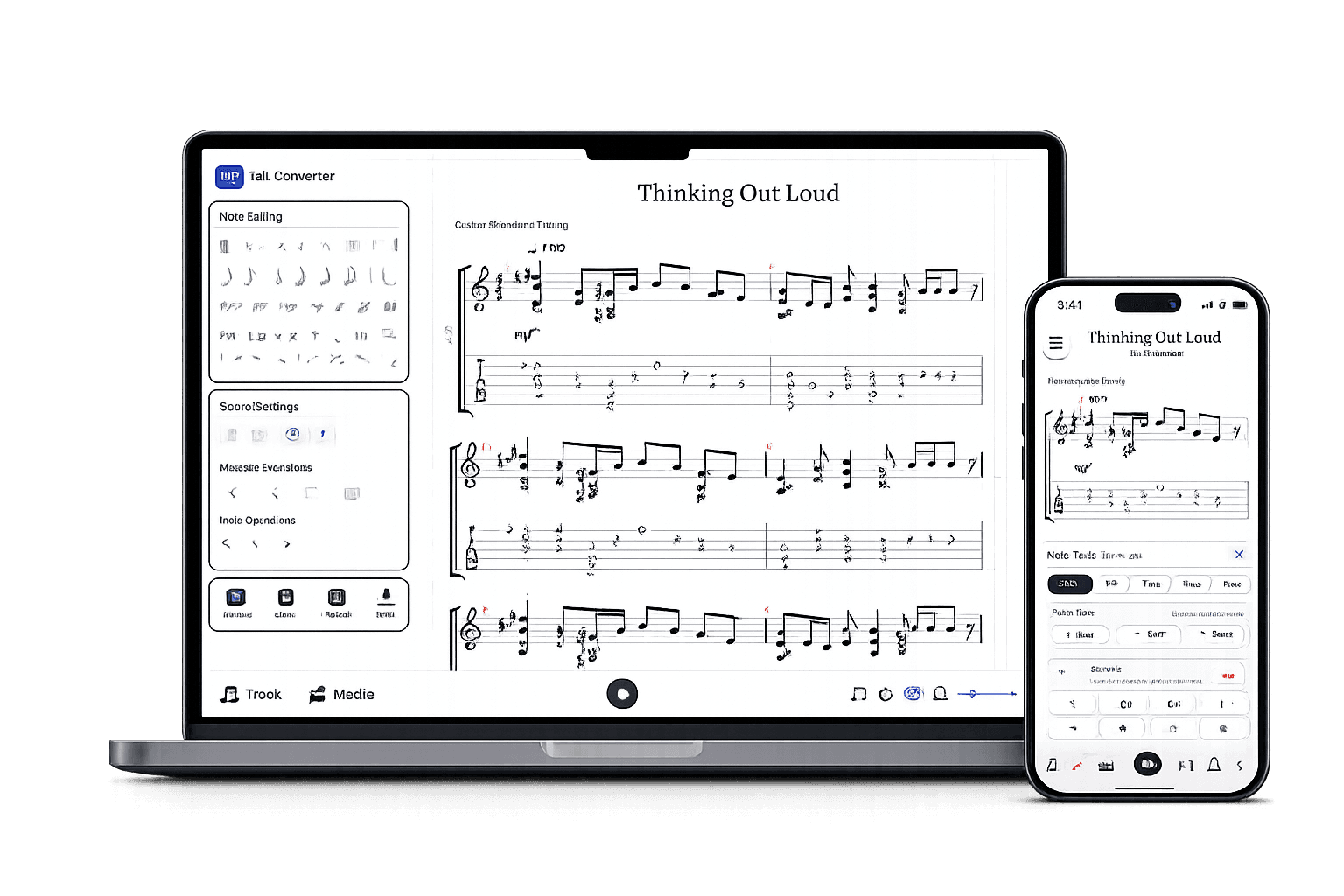
Nach dem KI-Entwurf
Ein echter Tab-Editor statt eines statischen Downloads.
Hör dir die Tab an, bearbeite jede Note, öffne deine vorhandenen GP5- oder MusicXML-Dateien und exportiere im Format, das du brauchst.
Entwurf bearbeiten
Noten, Timing, Takte und Bundwahl korrigieren.
Nach Gehör prüfen
Abspielen, Takte loopen, mit dem Original vergleichen.
Exportieren, wenn alles passt
Guitar Pro, MIDI, PDF, MusicXML.
Häufig gestellte Fragen
Alles, was du über Tabtify wissen musst, die KI-Plattform zum Erstellen von Gitarren-Tabs. Von der Audio-Umwandlung bis zu professionellen Exportformaten.
Kann ich nur die Basslinie aus einem YouTube-Video mit ganzer Band extrahieren?
Werden 5- und 6-Saiter-Bässe bei YouTube-Quellen unterstützt?
Warum ist eine Basslinie aus einem Live-Auftritt ungenauer als aus einem Studio-Playthrough?
Weitere Konverter
Weitere Möglichkeiten zum Einstieg
Hinweise zum Konverter
Von der Quelle zum bearbeitbaren Tab
Diese Hinweise erklären dir die Einstellungen. Du startest oben im Konverter und arbeitest danach im Editor weiter.
- Funktioniert mit öffentlichen YouTube-Bass-Playthroughs, Live-Auftritten und Cover-Videos.
- Wähle vor der Umwandlung ein 4-, 5- oder 6-Saiter-Setup, damit die tiefen Lagen korrekt zugeordnet werden.
- Gleiche Medienvorschau und gleicher Editor-Ablauf wie bei YouTube-Umwandlungen für Gitarre und Ukulele.
Schritte
- 01Füge den Link des öffentlichen YouTube-Bassvideos in das Linkfeld oben ein.
- 02Prüfe den erkannten Titel, Kanal und die Dauer.
- 03Wähle Bass mit 4, 5 oder 6 Saiten, gib an, ob der Bass allein spielt, und stell unter Einstellungen eine Stimmung ein, falls du den Song in einer anderen spielst.
- 04Wandle die Basslinie um und feile im Editor am Groove.
Qualität der Quelle
- Nimm am besten Videos, in denen der Bass weit vorne im Mix liegt, etwa Bass-Playthroughs oder Videos mit isolierter Bassspur.
- Live-Videos mit ganzer Band brauchen meist mehr Nacharbeit als Studio-Playthroughs, weil sich Bassdrum und Rhythmusgitarre mit dem Bassbereich überlagern.
- Wähle vor der Umwandlung ein 4-, 5- oder 6-Saiter-Setup, denn mit der falschen Saitenzahl landen Töne schnell in unpraktischen Lagen.
- Bei Videos mit kompletter Band lässt sich die Basslinie schwerer isolieren als bei einem reinen Bass-Playthrough.
- Starke Verzerrung im Bassbereich oder ein matschiger Live-Mix können die Tongenauigkeit verringern.
- Private, regional gesperrte oder gelöschte YouTube-Videos liefern unter Umständen kein nutzbares Audio.