
WAV zu MIDI
Wenn du mit einer WAV-Datei startest, hast du die besten Voraussetzungen. Durch Komprimierung ist nichts verloren gegangen, also sieht die Erkennung das ganze Signal. Stem hochladen, Noten prüfen, .mid exportieren.
Oder hierher ziehen und ablegen
MP3, WAV, M4A, OGG, FLAC, AAC, AIFF, MP4, WEBM, .mid or .midi
GP5, GPX, GP, MusicXML, MXL
Gitarre, Bass, 7-Saiter oder Ukulele. Kostenloser Export als Guitar Pro, MIDI, PDF und MusicXML.
Gitarren-Tabs mit KI erstellen
Link oder Datei einfügen, bearbeitbaren Entwurf erhalten, dann direkt im Browser abspielen und exportieren.
01
Link einfügen oder Audio hochladen
YouTube, TikTok, Instagram, MIDI oder eine eigene Aufnahme.
02
Die KI schreibt den Tab-Entwurf
Töne und Rhythmus landen in einer bearbeitbaren Gitarren-Tabulatur.
03
Abspielen, anpassen, exportieren
Schwierige Takte im Loop üben. Export als GP5, MIDI, PDF, MusicXML.
Anwendungsfälle
Was Musiker hier umwandeln
Stems zurück zu MIDI
Exportiere eine einzelne Spur aus deinem Projekt und hol dir die Notendaten zurück, wenn das MIDI verloren gegangen ist.
DI- und Reamp-Spuren
Ein sauberes DI-Signal ist nahezu ideales Ausgangsmaterial, weil weder Raumgeräusche noch Übersprechen stören.
Field Recordings
Mach aus einer Interface- oder Feldaufnahme eines einzelnen Instruments etwas, das du bearbeiten kannst.
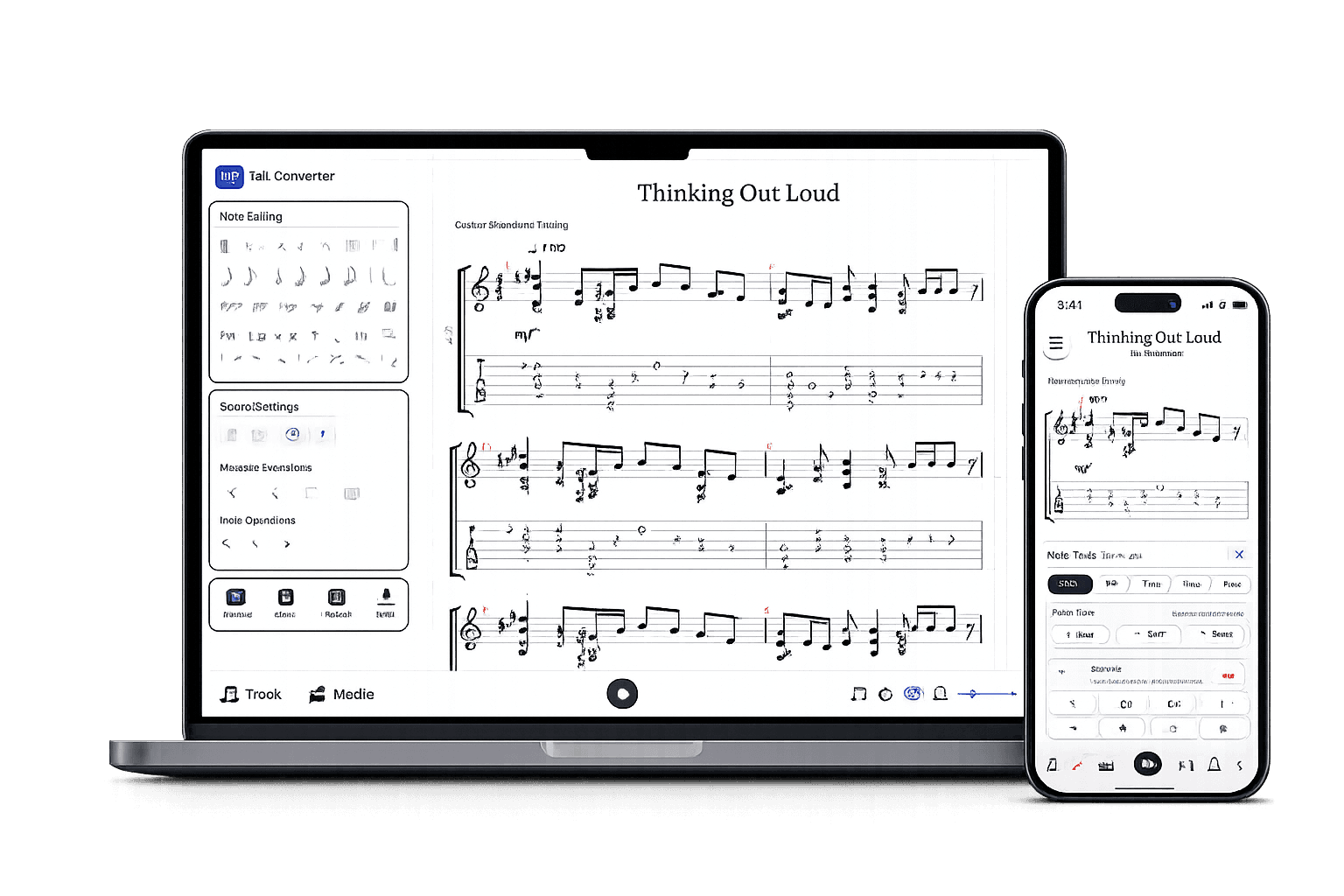
Nach dem KI-Entwurf
Ein echter Tab-Editor statt eines statischen Downloads.
Hör dir die Tab an, bearbeite jede Note, öffne deine vorhandenen GP5- oder MusicXML-Dateien und exportiere im Format, das du brauchst.
Entwurf bearbeiten
Noten, Timing, Takte und Bundwahl korrigieren.
Nach Gehör prüfen
Abspielen, Takte loopen, mit dem Original vergleichen.
Exportieren, wenn alles passt
Guitar Pro, MIDI, PDF, MusicXML.
Tabs, erstellt mit Tabtify
Öffne jeden Tab im Editor: Spiel synchron zu Audio oder Video mit, ändere einzelne Noten und exportiere nach Guitar Pro oder als PDF.
Kashmir
Led Zeppelin
Layla
Eric Clapton
Master Of Puppets
Metallica
Do I Wanna Know
Arctic Monkeys
Thunderstruck
AC/DC
Cocaine
Eric Clapton
Hysteria (intro)
Muse
Welcome To the Jungle
Guns N Roses
Here Cpmes The Sun
The Beatles
Stairway To Heaven
Led Zeppelin
American Idiot
Green Day
Tears In Heaven
Eric Clapton
Häufig gestellte Fragen
Alles, was du über Tabtify wissen musst, die KI-Plattform zum Erstellen von Gitarren-Tabs. Von der Audio-Umwandlung bis zu professionellen Exportformaten.
Lässt sich WAV wirklich besser konvertieren als MP3?
Mit welcher Samplerate sollte ich exportieren?
Kann ich einen Stereo-Stem hochladen?
Wird das Tempo übernommen?
Weitere Konverter
Andere Wege zum Tab
Hinweise zum Konverter
Von der Quelle zum bearbeitbaren Tab
Diese Hinweise erklären dir die Einstellungen. Du startest oben im Konverter und arbeitest danach im Editor weiter.
- Verarbeitet unkomprimierte WAV-Dateien, auch 24-Bit-Exporte aus der DAW.
- Gemacht für Stems, DI-Spuren und Aufnahmen übers Audio-Interface.
- Exportiert .mid mit korrektem Tempo, damit alles im Raster deiner DAW sitzt.
Schritte
- 01Exportiere die WAV aus deiner DAW, am besten mit nur einem Instrument.
- 02Lade sie im Reiter „Audio“ hoch und stell Instrument und Stimmung ein.
- 03Starte die Konvertierung und prüfe die Noten im Editor.
- 04Korrigiere, was verrutscht ist, und exportiere dann als MIDI.
Qualität der Quelle
- Isolierte Stems lassen sich besser transkribieren als ein Stereo-Mixdown, selbst wenn der gut gemastert ist.
- Lass die Dynamik in Ruhe. Starkes Limiting macht die Velocity-Informationen platt.
- Schneide den Einzähler weg, damit Takt eins auf der ersten echten Note beginnt.
- WAV-Dateien sind groß, bei langsamer Verbindung dauert der Upload daher länger.
- Eine WAV vom kompletten Mix bleibt ein kompletter Mix. Verlustfrei heißt nicht, dass die Instrumente getrennt werden.
- Die Konvertierung ist auf Aufnahmen bis 15 Minuten ausgelegt.