
Gesang in Ukulele-Tabs umwandeln
Mit Tabtify wandelst du eine Gesangsmelodie in Ukulele-Tabs um: Lade deinen Gesang, dein Summen oder einen Song mit Gesang hoch, und die Melodie kommt als Tab-Entwurf auf dem Ukulele-Griffbrett zurück, bereit zum Bearbeiten.
Oder hierher ziehen und ablegen
MP3, WAV, M4A, OGG, FLAC, AAC, AIFF, MP4, WEBM, .mid or .midi
GP5, GPX, GP, MusicXML, MXL
Gitarre, Bass, 7-Saiter oder Ukulele. Kostenloser Export als Guitar Pro, MIDI, PDF und MusicXML.
Gitarren-Tabs mit KI erstellen
Link oder Datei einfügen, bearbeitbaren Entwurf erhalten, dann direkt im Browser abspielen und exportieren.
01
Link einfügen oder Audio hochladen
YouTube, TikTok, Instagram, MIDI oder eine eigene Aufnahme.
02
Die KI schreibt den Tab-Entwurf
Töne und Rhythmus landen in einer bearbeitbaren Gitarren-Tabulatur.
03
Abspielen, anpassen, exportieren
Schwierige Takte im Loop üben. Export als GP5, MIDI, PDF, MusicXML.
Anwendungsfälle
Was Musiker hier umwandeln
Mitsing-Melodie auf der Uke
Spiel die Gesangslinie eines Songs als einstimmige Ukulele-Stimme, um sie zu lernen oder zu unterrichten.
Deine eigene Melodie-Idee
Nimm eine gesummte oder gesungene Idee auf und erhalte einen Ukulele-Tab-Entwurf, auf dem du aufbauen kannst.
Melodie über dem Schlagmuster
Behalte die Begleitspur der Ukulele und lies die Gesangslinie darüber.
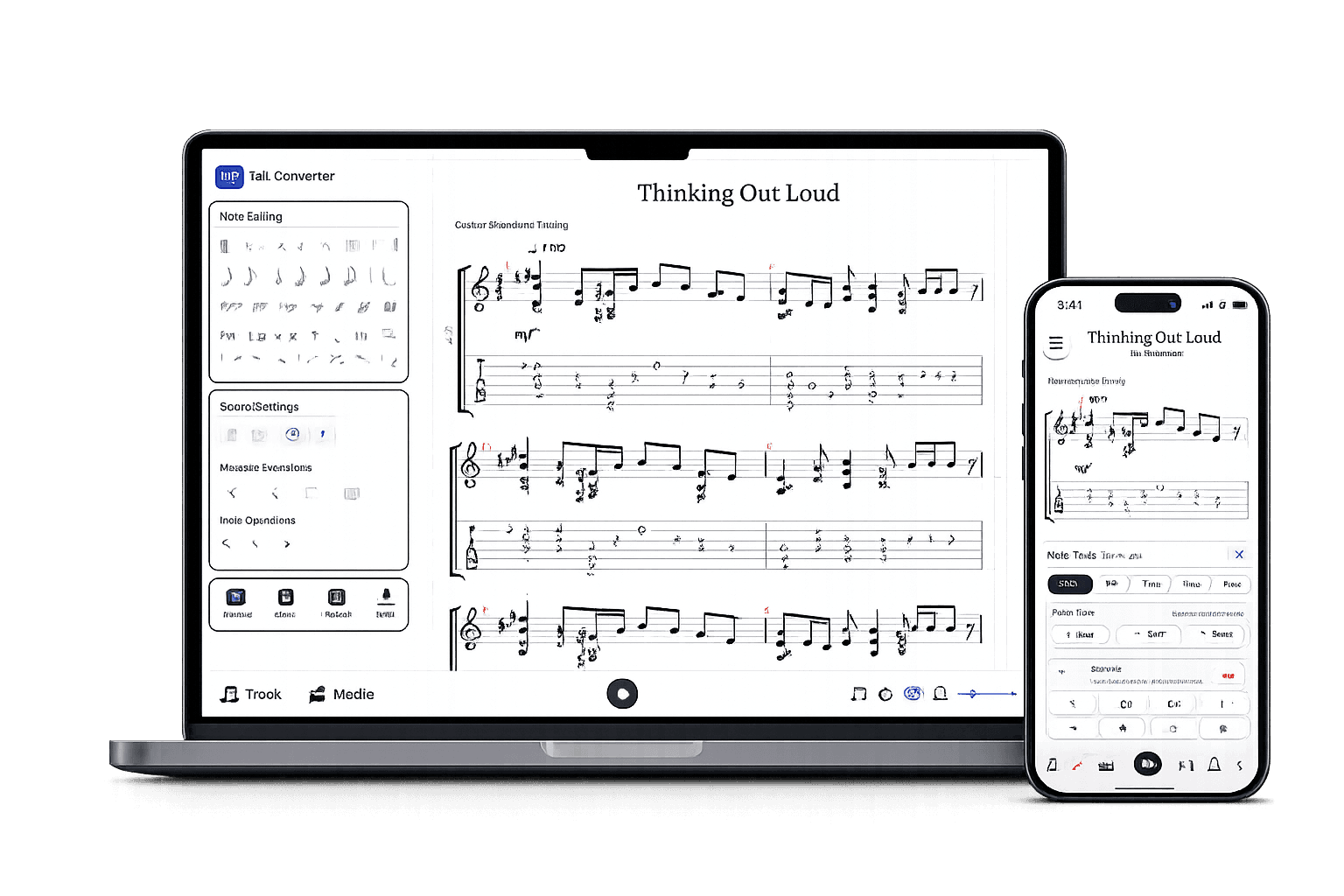
Nach dem KI-Entwurf
Ein echter Tab-Editor statt eines statischen Downloads.
Hör dir die Tab an, bearbeite jede Note, öffne deine vorhandenen GP5- oder MusicXML-Dateien und exportiere im Format, das du brauchst.
Entwurf bearbeiten
Noten, Timing, Takte und Bundwahl korrigieren.
Nach Gehör prüfen
Abspielen, Takte loopen, mit dem Original vergleichen.
Exportieren, wenn alles passt
Guitar Pro, MIDI, PDF, MusicXML.
Tabs, erstellt mit Tabtify
Öffne jeden Tab im Editor: Spiel synchron zu Audio oder Video mit, ändere einzelne Noten und exportiere nach Guitar Pro oder als PDF.
Scar Tissue
Red Hot Chili Peppers
While My Guitar Gently Weeps
Jake Shimabukuro
Piratyi Karibskogo Morya
Piraty Karibskogo Morya
When I'm 64
Alex Korsh
Stairway To Heaven
Led Zeppelin
You Shook Me All Night Long
AC/DC
Do I Wanna Know
Arctic Monkeys
Black Dog
Led Zeppelin
American Idiot
Green Day
Blackbird
The Beatles
Here Cpmes The Sun
The Beatles
Boulevard of Broken Dreams
Green Day
Häufig gestellte Fragen
Alles, was du über Tabtify wissen musst, die KI-Plattform zum Erstellen von Gitarren-Tabs. Von der Audio-Umwandlung bis zu professionellen Exportformaten.
Kann Tabtify eine Gesangsmelodie in Ukulele-Tabs umwandeln?
Bekommt die Ukulele im Song trotzdem einen Tab?
Kann ich meine eigene Idee summen oder singen?
Warum werden so viele Töne nach oben verschoben?
Was ist mit Slides und Vibrato des Sängers?
Weitere Konverter
Andere Wege zum Tab
Hinweise zum Konverter
Von der Quelle zum bearbeitbaren Tab
Diese Hinweise erklären dir die Einstellungen. Du startest oben im Konverter und arbeitest danach im Editor weiter.
- Du gibst an, dass gesungen wird, damit die KI neben der Ukulele auch auf eine Stimme achtet.
- Die Gesangslinie wird zur ersten Tab-Spur; die Ukulele aus der Aufnahme behält ihre eigene Spur.
- Öffnet sich im Editor, damit du Lagen, Timing und Oktaven korrigieren kannst.
Schritte
- 01Lade einen Song mit Gesang hoch, nimm dich selbst auf oder füge einen unterstützten öffentlichen Medienlink ein.
- 02Wähle „Gesang oder Summen“ für eine reine Gesangsaufnahme (oder „Ukulele-Cover“ plus „Jemand singt“ und „Gesangsmelodie als Tab“) und dann Ukulele-Tab als Ausgabe.
- 03Starte die KI-Transkription und öffne den erzeugten Tab im Editor.
- 04Prüfe die Gesangsspur mit der Wiedergabe, korrigiere Tonhöhen und Timing und speichere oder exportiere dann.
Qualität der Quelle
- Eine klare Leadstimme über einem leichten Schlagmuster lässt sich besser umwandeln als ein dichter Mix mit Backgroundgesang.
- Bei einem Song mit Ukulele unter dem Gesang wählst du „Ukulele-Cover“ und setzt das Häkchen bei „Jemand singt“, damit die KI weiß, was sonst noch in der Aufnahme ist.
- Gesungene Melodien gleiten zwischen den Tönen; rechne damit, im Editor ein paar Tonhöhen und Notenlängen nachzubessern.
- Vier Saiten decken nur einen kleinen Tonumfang ab: Tiefe Töne werden eine Oktave nach oben verschoben, damit sie aufs Griffbrett passen.
- Eine Stimme zieht und gleitet auf eine Art, die ein Bund nicht abbilden kann; der Entwurf rastet die Linie auf Bünde ein, den Rest passt du an.
- Das KI-Ergebnis ist ein erster Entwurf zum Überarbeiten, kein fertiges Arrangement.