
YouTube zu Gitarren-Tab
Nimm einen öffentlichen YouTube-Link, wenn das Video der einfachste Weg ist, die Stimme zu hören. Tabtify lädt die Medienvorschau und macht aus dem Audio einen bearbeitbaren Entwurf als Gitarren-Tab.
Oder hierher ziehen und ablegen
MP3, WAV, M4A, OGG, FLAC, AAC, AIFF, MP4, WEBM, .mid or .midi
GP5, GPX, GP, MusicXML, MXL
Gitarre, Bass, 7-Saiter oder Ukulele. Kostenloser Export als Guitar Pro, MIDI, PDF und MusicXML.
Gitarren-Tabs mit KI erstellen
Link oder Datei einfügen, bearbeitbaren Entwurf erhalten, dann direkt im Browser abspielen und exportieren.
01
Link einfügen oder Audio hochladen
YouTube, TikTok, Instagram, MIDI oder eine eigene Aufnahme.
02
Die KI schreibt den Tab-Entwurf
Töne und Rhythmus landen in einer bearbeitbaren Gitarren-Tabulatur.
03
Abspielen, anpassen, exportieren
Schwierige Takte im Loop üben. Export als GP5, MIDI, PDF, MusicXML.
Anwendungsfälle
Was Musiker hier umwandeln
Lernvideos
Mach aus einem Abschnitt einer öffentlichen Gitarrenlektion einen bearbeitbaren Tab, den du verlangsamen, loopen und korrigieren kannst.
Cover und Auftritte
Wandle ein Cover- oder Live-Video um, wenn die Gitarre deutlich genug für eine Transkription zu hören ist.
Riffs und Solos
Nutze gezielte YouTube-Clips für Riffs, Leadlinien, Intros und kurze Abschnitte, die du als Tab brauchst.
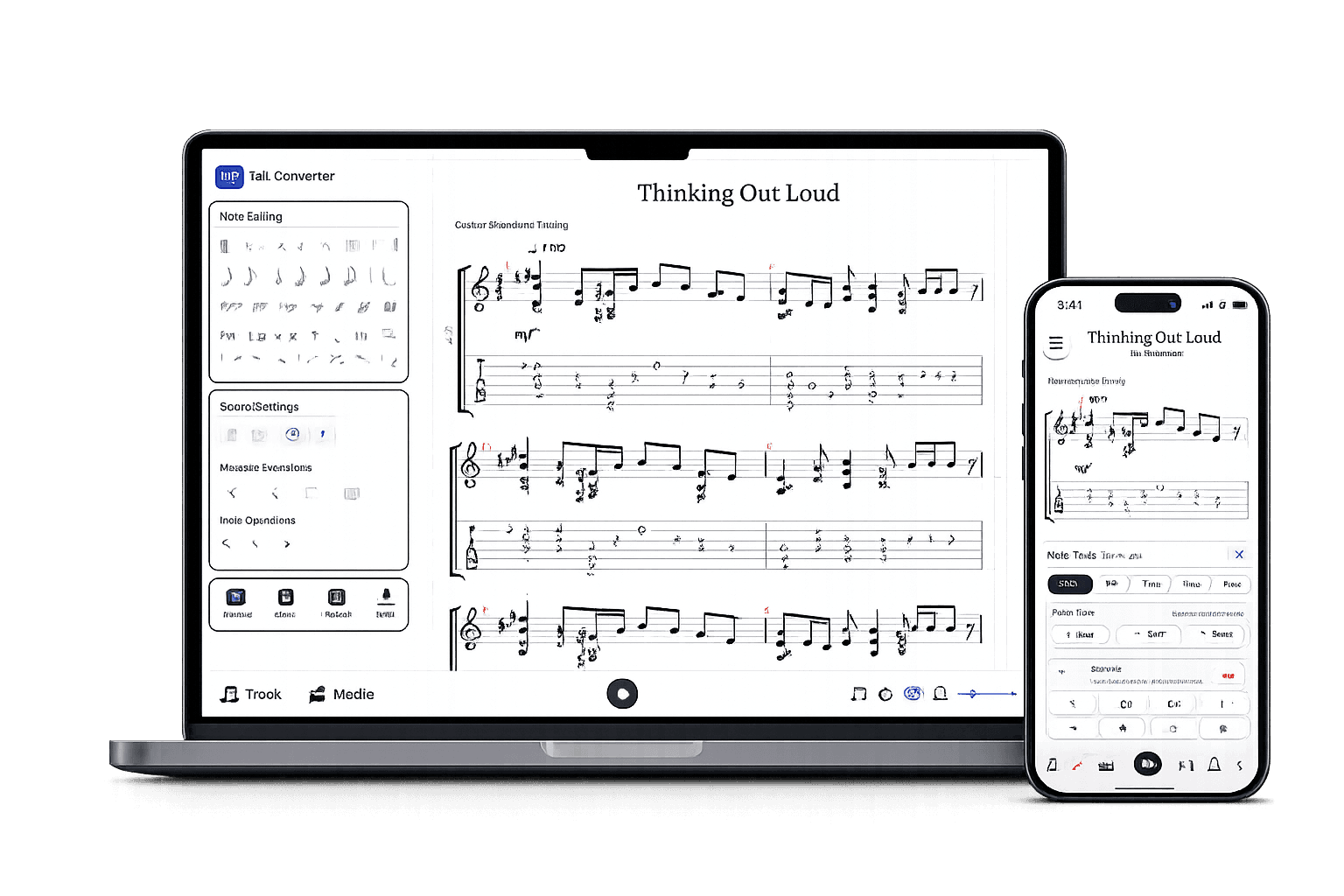
Nach dem KI-Entwurf
Ein echter Tab-Editor statt eines statischen Downloads.
Hör dir die Tab an, bearbeite jede Note, öffne deine vorhandenen GP5- oder MusicXML-Dateien und exportiere im Format, das du brauchst.
Entwurf bearbeiten
Noten, Timing, Takte und Bundwahl korrigieren.
Nach Gehör prüfen
Abspielen, Takte loopen, mit dem Original vergleichen.
Exportieren, wenn alles passt
Guitar Pro, MIDI, PDF, MusicXML.
Gitarren-Tabs, erstellt mit Tabtify
Öffne jeden Tab im Editor: Spiel synchron zu Audio oder Video mit, ändere einzelne Noten und exportiere nach Guitar Pro oder als PDF.
Message In A Bottle
Machine Head
Eleven Teaching Preludes
Francisco Tárrega
A Thousand Years
Sungha Jung
Wonderful Tonight
Eric Clapton
93 Million Miles
Sungha Jung
Cosmic Girl
Jamiroquai
Air on a G String
Bach
The Scientist
Coldplay
Here Cpmes The Sun
The Beatles
Air on G-String
Sungha Jung
Hysteria (intro)
Muse
Neon
John Mayer
Häufig gestellte Fragen
Alles, was du über Tabtify wissen musst, die KI-Plattform zum Erstellen von Gitarren-Tabs. Von der Audio-Umwandlung bis zu professionellen Exportformaten.
Kann ich YouTube-Videos in Gitarren-Tabs umwandeln?
Kann ich Tabs aus YouTube-Videos als GP5 exportieren?
Warum funktioniert ein YouTube-Link manchmal nicht?
Erkennt der Converter die Bünde anhand des Videobilds?
Kann ich aus einem Video statt eines Tabs auch MIDI gewinnen?
Muss ich das Video vorher herunterladen?
Wie lange dauert eine Umwandlung?
Was, wenn im Video eine ganze Band spielt?
Weitere Konverter
Andere Wege zum Tab
Hinweise zum Konverter
Von der Quelle zum bearbeitbaren Tab
Diese Hinweise erklären dir die Einstellungen. Du startest oben im Konverter und arbeitest danach im Editor weiter.
- Titel, Kanal, Vorschaubild und Länge prüfen, bevor du die Einstellungen wählst.
- Funktioniert mit öffentlichen Lektionen, Covers, Riffs, Solos und Übungsabschnitten.
- Das Ergebnis öffnet sich im selben Editor wie bei Audio, MIDI und Aufnahmen.
Schritte
- 01Füge die öffentliche YouTube-URL im Reiter „Medien“ ein.
- 02Prüfe den erkannten Titel, das Vorschaubild, den Kanal und die Länge.
- 03Wähle das Instrument-Setup und passe bei Bedarf Stimmung und Kapodaster unter Erweitert an.
- 04Wandle das YouTube-Audio in einen Tab um, bearbeite das Ergebnis und exportiere es.
Qualität der Quelle
- Wähle Videos, in denen die Gitarre klar zu hören ist und nicht unter Sprecherstimme, Drums oder Publikumslärm verschwindet.
- Kurze Abschnitte lassen sich leichter prüfen und korrigieren als lange Auftritte.
- Wähle das Instrument-Setup und passe bei Bedarf Stimmung und Kapodaster unter Erweitert an.
- Bei privaten, regional gesperrten, gelöschten oder nur mit Login abrufbaren YouTube-Videos ist das Audio eventuell nicht nutzbar.
- Der Converter transkribiert das Audio; er liest keine Griffe aus dem Videobild.
- Lange oder sehr dichte Videos brauchen im Editor eventuell trotzdem Nacharbeit.