
유튜브를 기타 타브 악보로
레슨, 커버, 연주 영상의 링크를 붙여넣으세요. AI가 기타 파트를 편집 가능한 타브로 적어 주고, 타브는 유튜브 영상과 함께 재생되므로 들리는 소리와 마디마다 비교해 확인할 수 있습니다.
AI 변환은 Pro와 Max 플랜에 포함됩니다. 에디터와 모든 내보내기는 무료입니다. 직접 타브 악보 작성하기
또는 여기에 드래그 앤 드롭
MP3, WAV, M4A, OGG, FLAC, AAC, AIFF, MP4, WEBM, .mid or .midi, PDF, PNG, JPG
GP5, GPX, GP, MusicXML, MXL
기타, 베이스, 7현 기타, 우쿨렐레를 지원합니다. 기타프로, MIDI, PDF, MusicXML 형식으로 무료 내보내기가 가능합니다.
유튜브를 기타 타브로 바꾸는 방법
링크를 붙여넣고 영상을 보며 파트를 고르면, 타브가 영상과 동기화된 채 열립니다. 에디터와 모든 내보내기는 무료입니다.
01
유튜브 링크 붙여넣기
일반 영상 페이지, youtu.be 링크, 쇼츠 모두 됩니다. 미리보기에 제목, 채널, 길이가 표시됩니다.
02
기타 파트를 적어 줍니다
음과 리듬을 줄과 프렛 위에 적고, 코드가 들리는 곳에는 코드 이름도 붙입니다.
03
영상과 함께 재생
타브가 마디마다 영상을 따라갑니다. 음을 고치고 기타프로나 PDF로 내보내세요.
활용 사례
연주자들이 유튜브에서 타브로 만드는 것
레슨 영상
선생님이 파트를 처음부터 끝까지 연주하는 부분에 구간을 맞추면, 반복하고 고칠 수 있는 타브로 받을 수 있습니다.
기타 한 대로 연주한 커버
기타 한 대로 연주한 커버는 가장 깨끗한 유튜브 원본입니다. 타브 설정 창에서 '악기 하나만'을 고른 뒤 '기타'를 선택하세요.
리프와 솔로
단음 리프, 인트로, 솔로는 스트로크 코드보다 깔끔하게 나오므로, 처음 시도해 보기 좋은 영상입니다.
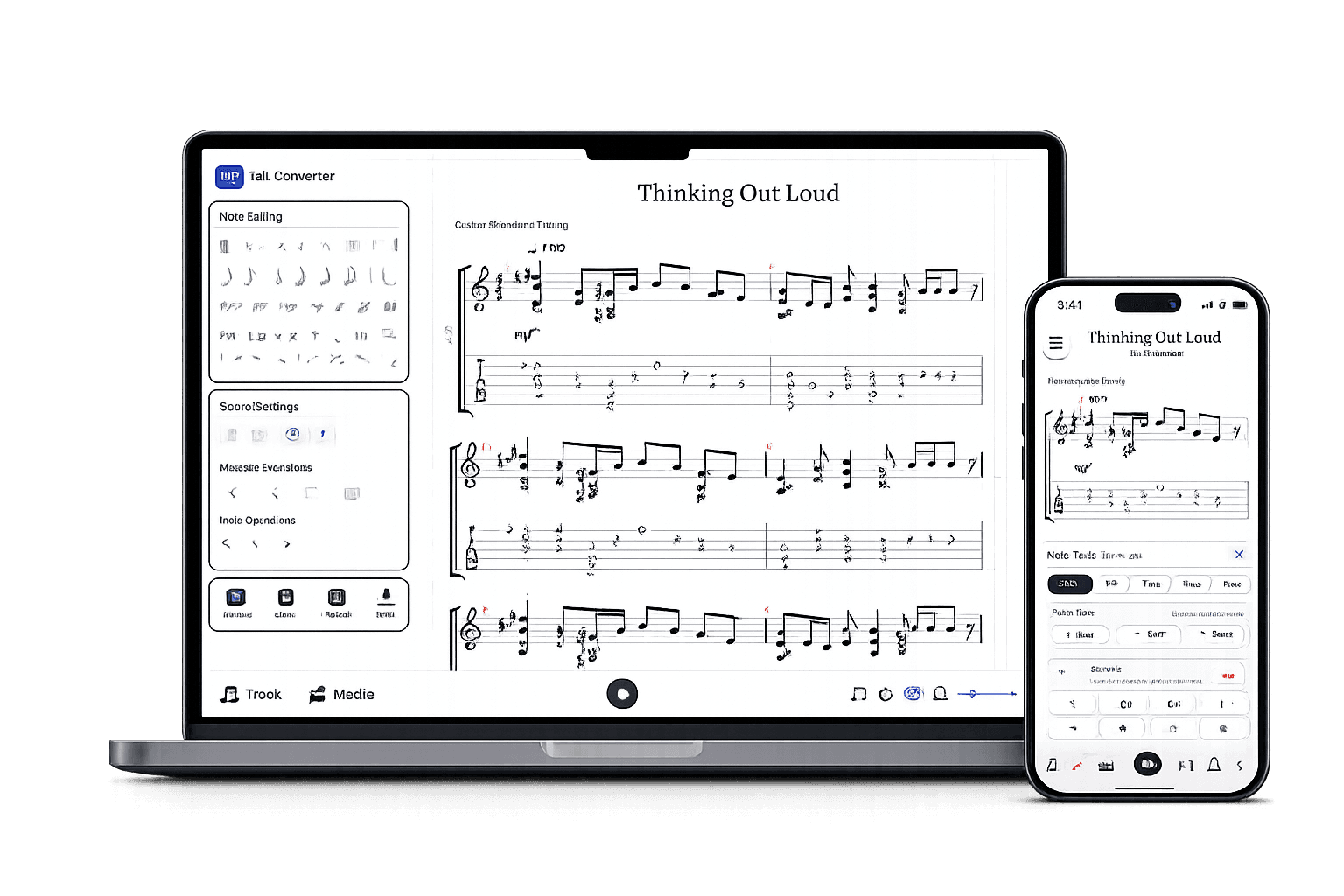
영상을 타브로 바꾼 뒤
영상과 타브를 비교하고, 어긋난 곳을 고치세요.
유튜브 영상과 타브가 함께 열립니다. 재생을 누르고, 어색하게 들리는 마디를 반복하고, 프렛이나 리듬을 고친 다음 기타프로용 파일이나 PDF로 내보내세요.
어떤 음이든 편집
프렛, 줄, 리듬, 마디.
영상과 함께 재생
맞을 때까지 마디를 반복하세요.
무료로 내보내기
기타프로, MIDI, PDF, MusicXML.
자주 묻는 질문
어떤 유튜브 링크가 되는지, 영상 길이는 얼마까지인지, 타브에 무엇이 담기는지 정리했습니다.
유튜브 영상을 기타 타브로 변환할 수 있나요?
긴 영상에서 한 부분만 타브로 만들 수 있나요?
유튜브 링크가 가끔 실패하는 이유는 무엇인가요?
재생목록 링크를 넣으면 모든 영상이 변환되나요?
영상에 풀 밴드가 함께 연주한다면 어떻게 하나요?
변환기가 영상 화면을 보고 프렛을 알아내나요?
유튜브 타브를 기타프로나 GP5로 내보낼 수 있나요?
타브 대신 영상에서 MIDI를 뽑을 수 있나요?
영상을 먼저 다운로드해야 하나요?
변환에는 얼마나 걸리나요?
관련 변환기
시작하는 다른 방법
변환 참고사항
유튜브 링크에서 편집 가능한 타브까지
이 참고사항은 설정 맥락을 위한 것입니다. 주요 작업 흐름은 위쪽 변환기에서 시작해 에디터에서 이어집니다.
- 변환하기 전에 미리보기의 썸네일, 제목, 채널, 길이로 맞는 영상인지 확인할 수 있습니다.
- 타브 설정 창에서는 '구간' 막대 위로 영상이 재생됩니다. 막대의 양쪽 끝을 원하는 부분으로 드래그하면 타브에는 그 마디만 담깁니다.
- 완성된 타브는 유튜브 영상이 연결된 채로 열리고 마디마다 영상을 따라갑니다.
단계
- 01일반 영상 페이지, youtu.be, 쇼츠 링크를 복사해 위의 링크 입력란에 붙여넣으세요.
- 02미리보기에서 썸네일, 제목, 채널, 길이를 확인하세요.
- 03타브를 설정하세요. 영상이 재생되는 동안 '구간'의 양쪽 끝을 드래그하고, 악기를 고르고, 다른 튜닝이나 카포를 쓴다면 '설정'을 여세요.
- 04변환하세요. 곡 전체는 보통 1~5분이 걸리며, 완성된 타브는 영상과 동기화된 채 열립니다.
소스 품질
- 다른 소리 없이 기타 한 대만 연주하는 영상이 좋습니다. 풀 밴드 속에서는 AI가 기타를 골라내기 더 어렵습니다.
- 15분 이하의 영상을 받습니다. AI는 항상 영상 전체를 듣기 때문에, 짧은 부분만 원하더라도 더 긴 영상은 거부됩니다.
- 드롭 D나 Eb 튜닝이거나 카포를 쓰나요? 먼저 '설정'에 입력하면 프렛 번호가 내 기타에 맞게 나옵니다.
- 비공개, 멤버십 전용, 연령 제한, 지역 차단, 삭제된 영상은 읽을 수 없습니다. 영상은 로그인 없이 재생되어야 합니다.
- 타브는 소리만으로 만들어지며, 화면 속 운지하는 손은 읽지 않습니다.
- AI는 오디오에서 벤딩, 슬라이드, 해머링, 팜 뮤트를 잡아내지 않으므로 타브에는 이런 주법이 없습니다. 에디터의 표기 도구로 추가할 수 있습니다.