
YouTubeからギターTAB譜へ
弾きたいパートを一番聴きやすいのがYouTube動画なら、公開中の動画リンクをそのまま使えます。Tabtifyがメディアのプレビューを読み込み、音声を編集可能なギターTAB譜の下書きに変換します。
またはここにドラッグ&ドロップ
MP3, WAV, M4A, OGG, FLAC, AAC, AIFF, MP4, WEBM, .mid or .midi
GP5, GPX, GP, MusicXML, MXL
ギター、ベース、7弦ギター、ウクレレに対応。Guitar Pro、MIDI、PDF、MusicXMLへの書き出しは無料です。
AIによるギターTAB譜自動生成
リンクやファイルを貼り付けるだけで編集可能な下書きが完成。あとはブラウザ上で再生・調整・エクスポートできます。
01
リンクを貼り付けるか音源をアップロード
YouTube、TikTok、Instagram、MIDI、録音データに対応。
02
AIがTAB譜の下書きを作成
音符とリズムが編集可能なギターTAB譜になります。
03
再生・調整・エクスポート
難所をループ再生。GP5、MIDI、PDF、MusicXMLでエクスポート。
活用例
プレイヤーがよく変換するもの
レッスン動画
公開中のギターレッスンの一部を、テンポを落としたりループしたり修正したりできるTAB譜にします。
カバー・演奏動画
ギターパートが耳コピできる程度にはっきり聴こえるなら、カバー動画や演奏動画も変換できます。
リフとソロ
リフ、リードフレーズ、イントロなど、TAB譜にしたい短い部分だけを切り出したYouTubeクリップを使えます。
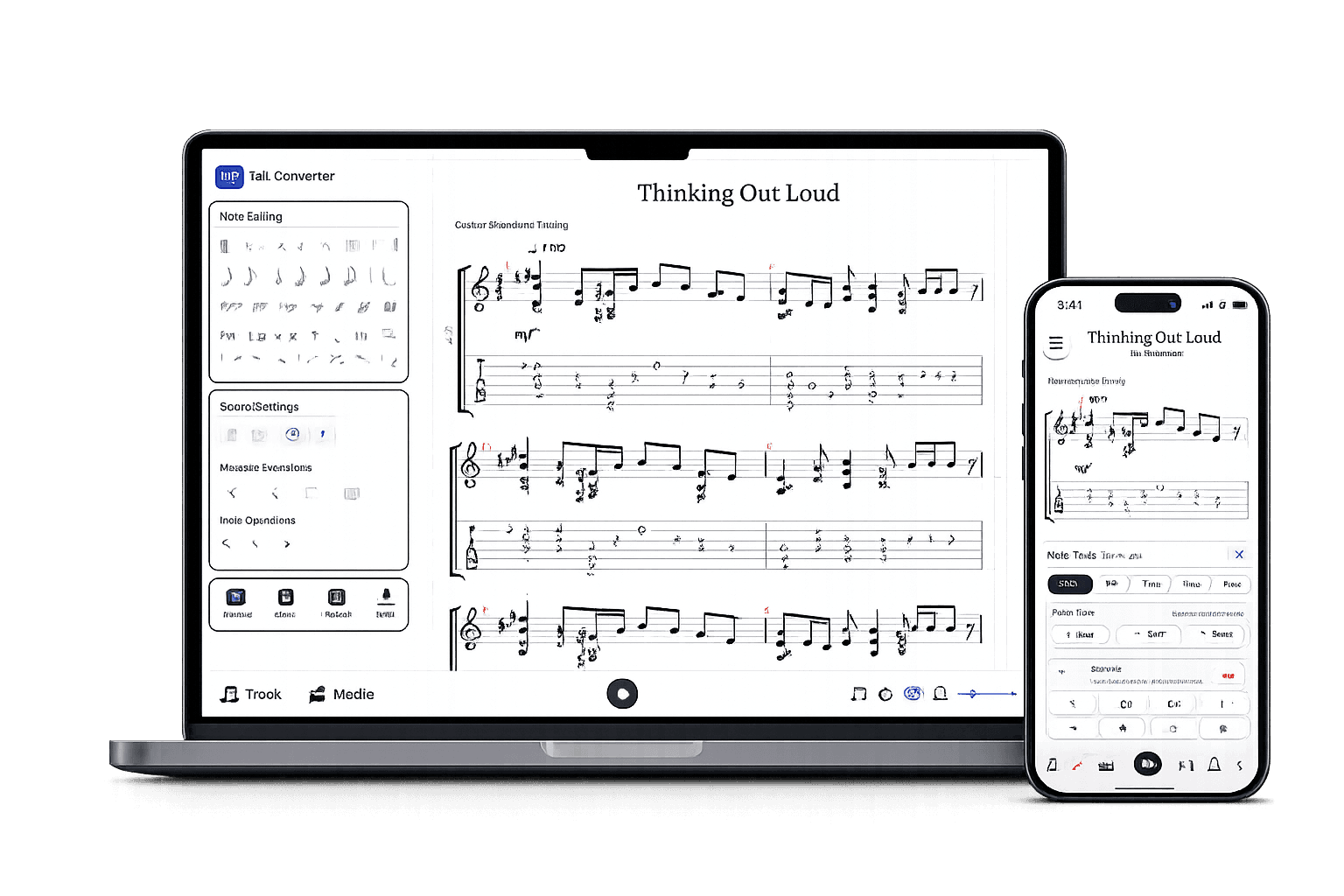
AIドラフトの先へ
静的なダウンロードではなく、本物のTAB譜エディター。
再生して1音ずつ編集し、お手持ちのGP5やMusicXMLを開いて、必要な形式で書き出せます。
ドラフトを編集
音符、タイミング、小節、フレットの選択を修正します。
耳で確認
再生、小節のループ、元音源との照合ができます。
完成したら書き出し
Guitar Pro、MIDI、PDF、MusicXMLに対応。
Tabtifyで作成されたギターTAB譜
エディタで開けば、メディアと同期させながら演奏したり、音符を編集したり、Guitar ProやPDFに書き出したりできます。
Message In A Bottle
Machine Head
Eleven Teaching Preludes
Francisco Tárrega
A Thousand Years
Sungha Jung
Wonderful Tonight
Eric Clapton
93 Million Miles
Sungha Jung
Cosmic Girl
Jamiroquai
Air on a G String
Bach
The Scientist
Coldplay
Here Cpmes The Sun
The Beatles
Air on G-String
Sungha Jung
Hysteria (intro)
Muse
Neon
John Mayer
よくある質問
Tabtifyのギターの採譜プラットフォームについて知っておきたいことをまとめました。音源変換からプロ向けのエクスポート形式まで解説します。
YouTube動画をギターTAB譜に変換できますか?
YouTubeから作ったTAB譜をGP5でエクスポートできますか?
YouTubeのリンクで変換に失敗することがあるのはなぜですか?
フレットの判定に動画の映像を使っていますか?
TAB譜ではなく、動画からMIDIを取り出すこともできますか?
先に動画をダウンロードする必要はありますか?
変換にはどのくらい時間がかかりますか?
バンド全体で演奏している動画の場合は?
関連する変換ツール
ほかの始め方
変換ツールの補足
素材から編集できるTAB譜へ
ここでは設定の参考になる情報をまとめています。基本の流れは上の変換ツールから始まり、そのままエディターへと続きます。
- 設定を選ぶ前に、タイトル、チャンネル、サムネイル、再生時間をプレビューで確認できます。
- 公開中のレッスン、カバー、リフ、ソロ、練習用のフレーズに対応しています。
- 生成結果は、音源ファイル、MIDI、録音の変換と同じエディターで開きます。
手順
- 01公開中のYouTubeのURLを「メディア」タブに貼り付けます。
- 02検出されたタイトル、サムネイル、チャンネル、再生時間を確認します。
- 03楽器のセッティングを選び、必要に応じて「詳細設定」でチューニングとカポを調整します。
- 04YouTubeの音声をTAB譜に変換し、結果を編集してエクスポートします。
素材の品質
- ナレーション、ドラム、観客の声などに埋もれず、ギターがはっきり聴こえる動画を使ってください。
- 長い演奏より短いパートのほうが、確認や修正が簡単です。
- 楽器のセッティングを選び、必要に応じて「詳細設定」でチューニングとカポを調整します。
- 非公開、地域制限あり、削除済み、ログインが必要なYouTube動画は、使える音声を取得できない場合があります。
- 変換ツールは音声を採譜するもので、動画の映像から運指を読み取るわけではありません。
- 長い動画や音数の多い動画では、エディターでの手直しが必要になることがあります。