
MP3からMIDIへ
MP3は多くの人が実際に手元に持っている形式です。アップロードして音符検出を実行すれば、あとは.midを使いたい環境に取り込むだけです。
またはここにドラッグ&ドロップ
MP3, WAV, M4A, OGG, FLAC, AAC, AIFF, MP4, WEBM, .mid or .midi
GP5, GPX, GP, MusicXML, MXL
ギター、ベース、7弦ギター、ウクレレに対応。Guitar Pro、MIDI、PDF、MusicXMLへの書き出しは無料です。
AIによるギターTAB譜自動生成
リンクやファイルを貼り付けるだけで編集可能な下書きが完成。あとはブラウザ上で再生・調整・エクスポートできます。
01
リンクを貼り付けるか音源をアップロード
YouTube、TikTok、Instagram、MIDI、録音データに対応。
02
AIがTAB譜の下書きを作成
音符とリズムが編集可能なギターTAB譜になります。
03
再生・調整・エクスポート
難所をループ再生。GP5、MIDI、PDF、MusicXMLでエクスポート。
活用例
プレイヤーがよく変換するもの
古いバウンス音源やデモ
元のセッションデータが残っていなくても、MP3のデモから音符データを復元できます。
練習用ループ
リフをMIDIに変換すれば、音質の劣化なしにテンポを落としたりキーを変えたりできます。
パートの再構築
手持ちのMP3から音符を取り出し、別の楽器で鳴らし直せます。
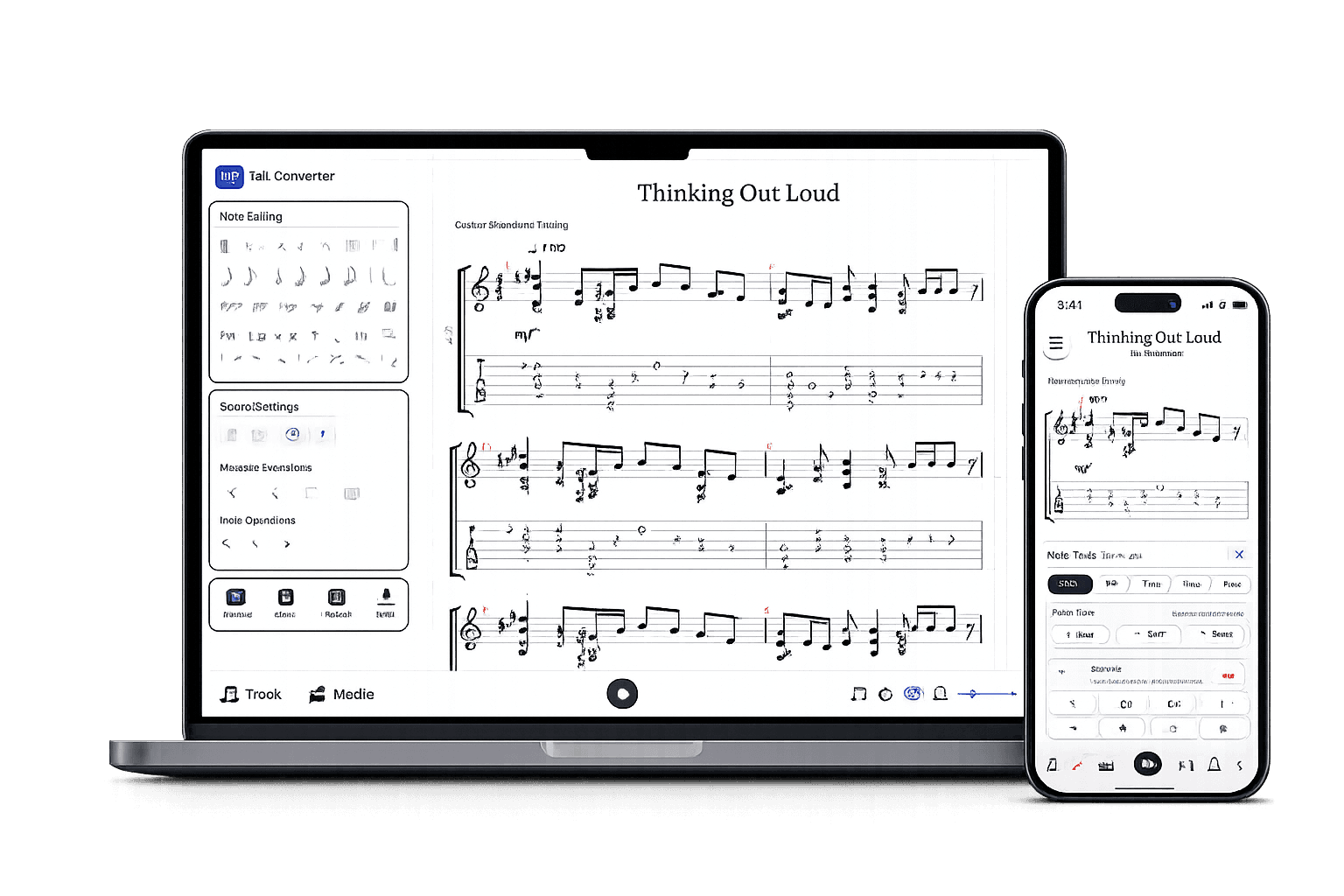
AIドラフトの先へ
静的なダウンロードではなく、本物のTAB譜エディター。
再生して1音ずつ編集し、お手持ちのGP5やMusicXMLを開いて、必要な形式で書き出せます。
ドラフトを編集
音符、タイミング、小節、フレットの選択を修正します。
耳で確認
再生、小節のループ、元音源との照合ができます。
完成したら書き出し
Guitar Pro、MIDI、PDF、MusicXMLに対応。
Tabtifyで作成されたTAB譜
エディタで開けば、メディアと同期させながら演奏したり、音符を編集したり、Guitar ProやPDFに書き出したりできます。
Wonderwall
Oasis
Sweet Child O' Mine
Guns N Roses
Blackbird
The Beatles
Highway to Hell
AC/DC
Welcome To the Jungle
Guns N Roses
Every Breath You Take
The Police
The Trooper
Iron Maiden
One
Metallica
Paradise City
Guns N Roses
American Idiot
Green Day
Hysteria (intro)
Muse
Layla
Eric Clapton
よくある質問
Tabtifyのギターの採譜プラットフォームについて知っておきたいことをまとめました。音源変換からプロ向けのエクスポート形式まで解説します。
MP3で十分ですか、それともWAVを用意すべきですか?
バンド全体の音源からギターだけを分離できますか?
アップロードできるMP3のサイズは?
MIDIの編集はここでできますか、それともDAWが必要ですか?
無料で使えますか?
結果を楽譜にすることはできますか?
関連する変換ツール
ほかの始め方
変換ツールの補足
素材から編集できるTAB譜へ
ここでは設定の参考になる情報をまとめています。基本の流れは上の変換ツールから始まり、そのままエディターへと続きます。
- MP3を直接読み込めるので、事前の再エンコードは不要です。
- 検出された音符はフレットボード上に表示され、書き出す前に編集できます。
- 出力は独自形式ではなく、通常の.midファイルです。
手順
- 01オーディオタブでMP3をアップロードします。
- 02録音に合った楽器・チューニング・カポを選択します。
- 03変換を実行し、エディタが開くのを待ちます。
- 04気になる音符を修正してから、MIDIを書き出します。
素材の品質
- ビットレートは高いほど有利です。320kbpsのMP3は96kbpsのものより検出材料が多くなります。
- 低ビットレートでも、単一パートだけの音源はフルミックスより常に精度が上がります。
- 冒頭の無音部分をカットしておくと、最初の音が狙った位置に来ます。
- MP3の圧縮で情報が失われるため、通常はロスレス音源の方が結果は良くなります。
- ボーカル・ドラム・ギターが1つのMP3に混在していると、検出時にお互いが干渉します。
- 変換は最長15分程度の音源を想定しています。