
YouTube→MIDI変換ツール
YouTubeのリンクを貼り付けて、欲しいパートを選びます。ギター、ベース、ウクレレ、ピアノ、または歌のメロディーです。AIが音符とリズムを書き出し、動画と一緒に再生して間違った音を直したら、DAWや楽譜アプリ用の標準的な.midをダウンロードできます。
AI変換はProとMaxプランに含まれます。エディターとすべての書き出しは無料です。 手入力でTAB譜を書く
またはここにドラッグ&ドロップ
MP3, WAV, M4A, OGG, FLAC, AAC, AIFF, MP4, WEBM, .mid or .midi, PDF, PNG, JPG
GP5, GPX, GP, MusicXML, MXL
ギター、ベース、7弦ギター、ウクレレに対応。Guitar Pro、MIDI、PDF、MusicXMLへの書き出しは無料です。
YouTubeからMIDIへの変換の流れ
リンクを貼り付け、AIが書き出した音符を動画と照らし合わせて確認し、.midをダウンロード。エディターとMIDIの書き出しは無料です。
01
YouTubeのリンクを貼り付け
15分までの公開動画ならどれでも、Shortsも対応。まずプレビューを確認します。
02
AIが音符を書き出す
選んだパートの音程とリズムが、編集できるTAB譜やピアノ楽譜になります。
03
動画と再生してMIDIを書き出し
間違った音を耳で直して、.midをダウンロード。
活用例
MIDIにする動画の例
レッスン動画
レッスンのお手本部分をMIDIにすれば、ループ再生やスロー再生ができます。
ピアノ動画
「ピアノ」を選ぶと、ピアノパートが大譜表に書かれ、そのままMIDIとして書き出せます。
バッキングトラックの再構築
動画からパートを抽出し、自分の音源で打ち込み直せます。
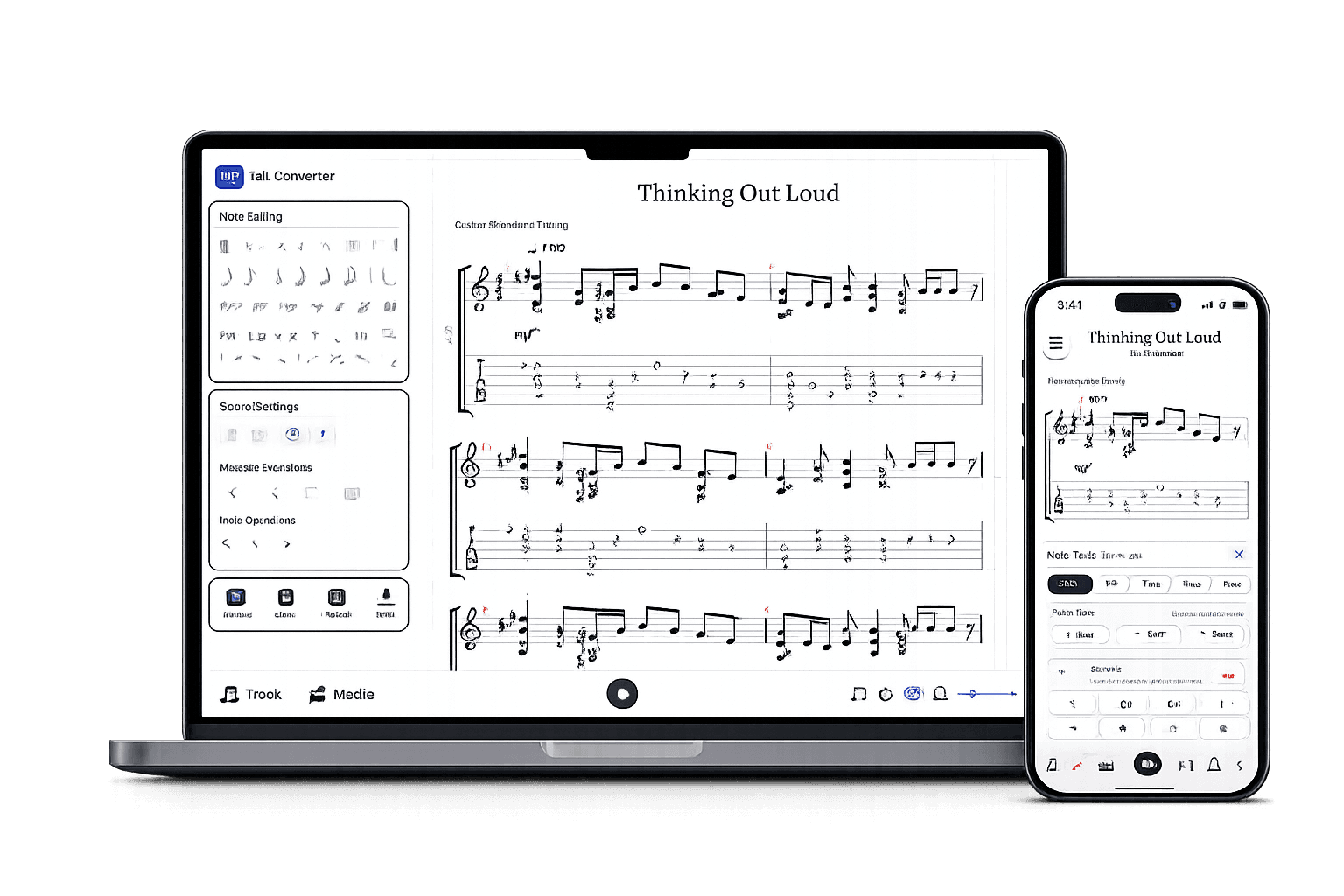
動画と照らし合わせる
書き出す前に、動画と一緒に音符を確認。
音符はエディターで開き、動画が同期して再生されます。音程やリズムの間違いを直し、不要なトラックを削除してから、.midを、楽譜ソフト用ならMusicXMLを書き出せます。
音符を修正
音程、長さ、小節を変更できます。
動画と一緒に再生
動画が音符に合わせて進み、小節をループできます。
MIDIを書き出し
MusicXML、Guitar Pro、PDFもすべて無料。
よくある質問
YouTubeのリンクから得られるもの、使える動画、無料で使える範囲をまとめました。
YouTubeからMIDIへの変換は無料ですか?
MIDIファイルには何が入っていますか?
ピアノや歌のメロディーをMIDIにできますか?
MIDIは元の曲とタイミングが合いますか?
リンクが変換できないのはなぜですか?
Shortsにも対応していますか?
変換結果に動画にない音が入っているのはなぜですか?
MIDIではなく楽譜を手に入れられますか?
見つけた動画は何でも変換できますか?
変換ツールの補足
YouTubeのリンクからMIDIファイルへ
ここでは設定の参考になる情報をまとめています。基本の流れは上の変換ツールから始まり、そのままエディターへと続きます。
- 変換前に、動画のサムネイル、タイトル、チャンネル名、再生時間を表示します。
- エディターでは音符が動画と同期して再生されるので、書き出す前に耳で確認できます。
- テンポと拍子が入った標準の.midを1つ書き出せます。MusicXML、Guitar Pro、PDFでも書き出せます。
手順
- 01上のリンク欄にYouTubeのリンクを貼り付け、プレビューを確認します。
- 02演奏する楽器(ギター、ベース、ウクレレ、ピアノ)と動画に入っている楽器を選び、必要なら1つのセクションを指定します。
- 03変換します。音符はTAB譜またはピアノ楽譜としてエディターで開き、動画と一緒に再生されます。
- 04間違った音符を直したら、「エクスポート」を開いてMIDI(.mid)を選び、ファイルをダウンロードします。
素材の品質
- できるだけ音のきれいな動画を選びましょう。レッスン、演奏動画、ソロのカバーのほうが、歓声の入ったライブ映像より良い結果になります。
- セットアップ画面でセクションの端をドラッグすれば、必要な部分だけを変換できます。AIは動画全体を聴くので、ビートは安定したままです。
- 1つの楽器だけで演奏している動画なら、「録音には何が入っていますか?」でそう指定してください。
- 動画は公開されていて、ログインせずに再生でき、長さが15分以内である必要があります。
- 手に入るのは音符で、動画の音そのものではありません。音色やエフェクトは含まれません。
- 観客のいるライブ録音は、音符検出が最も難しい部類の素材です。