
演奏を録音してTAB譜に変換
ファイルを書き出す手間はいりません。ブラウザのマイクに向かって演奏するだけで、ページを離れることなく、Tabtifyがそのテイクを編集できる下書きに変換します。
AI変換はProとMaxプランに含まれます。エディターとすべての書き出しは無料です。 手入力でTAB譜を書く
またはここにドラッグ&ドロップ
MP3, WAV, M4A, OGG, FLAC, AAC, AIFF, MP4, WEBM, .mid or .midi, PDF, PNG, JPG
GP5, GPX, GP, MusicXML, MXL
ギター、ベース、7弦ギター、ウクレレに対応。Guitar Pro、MIDI、PDF、MusicXMLへの書き出しは無料です。
AIによるギターTAB譜自動生成
リンクやファイルを貼り付けるだけで編集可能な下書きが完成。あとはブラウザ上で再生・調整・エクスポートできます。
01
リンクを貼り付けるか音源をアップロード
YouTube、TikTok、Instagram、MIDI、PDF・写真、録音データに対応。
02
AIがTAB譜の下書きを作成
音符とリズムが編集可能なギターTAB譜になります。
03
再生・調整・エクスポート
難所をループ再生。Guitar Pro(.gp)、MIDI、PDF、MusicXMLでエクスポート。
活用例
プレイヤーがよく変換するもの
練習の記録
練習中のリフやパートを録音して、自分の演奏と照らし合わせるための大まかなTAB譜を作れます。
作曲のスケッチ
思いついたフレーズを弾いたその場で記録できるので、書き留める前に忘れてしまうことがありません。
レッスンでの即席のお手本
その場で短い例を録音して、生徒にすぐ参考用のTAB譜を渡せます。
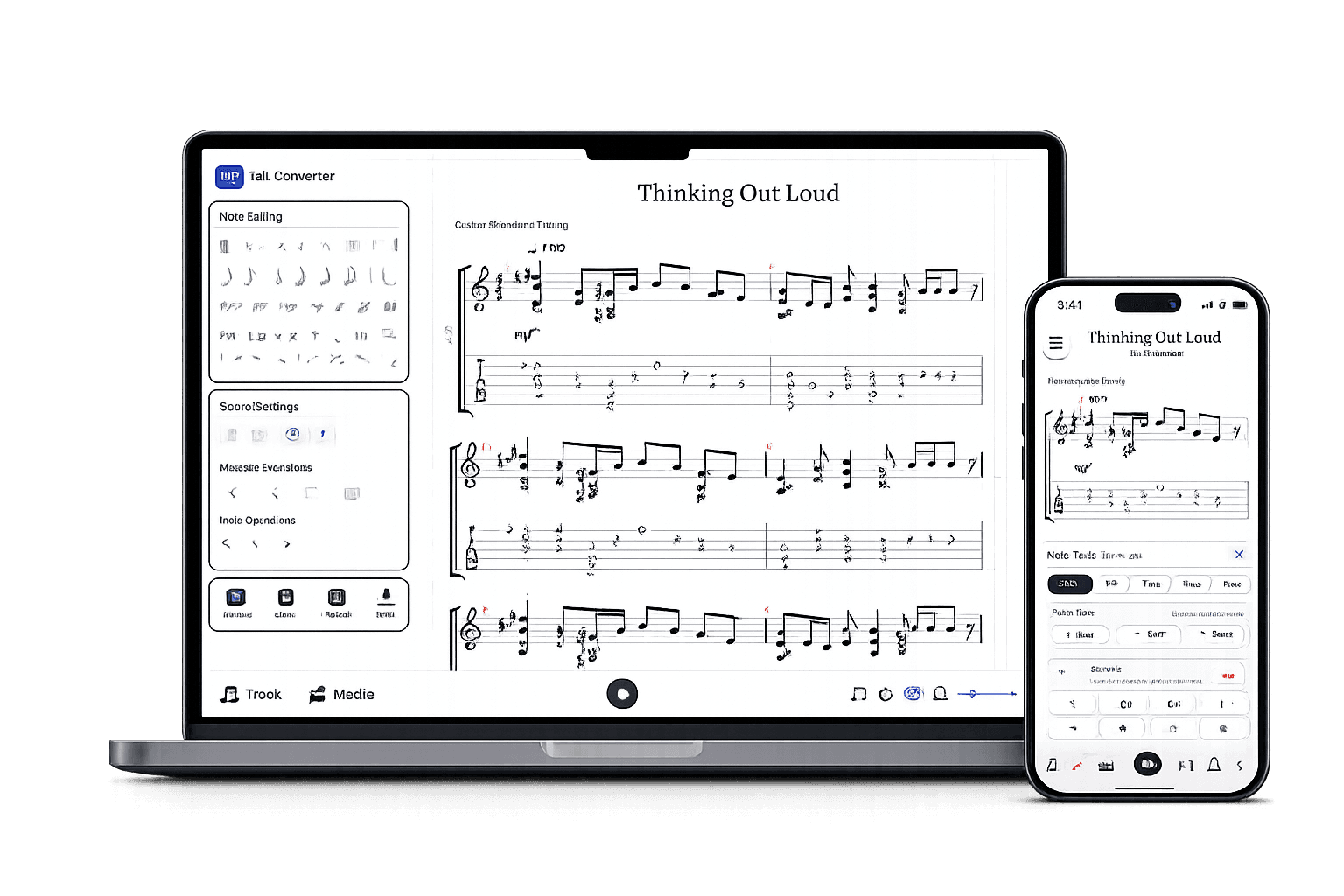
AIドラフトの先へ
静的なダウンロードではなく、本物のTAB譜エディター。
再生して1音ずつ編集し、お手持ちのGP5やMusicXMLを開いて、必要な形式で書き出せます。
ドラフトを編集
音符、タイミング、小節、フレットの選択を修正します。
耳で確認
再生、小節のループ、元音源との照合ができます。
完成したら書き出し
Guitar Pro、MIDI、PDF、MusicXMLに対応。
よくある質問
Tabtifyのギターの採譜プラットフォームについて知っておきたいことをまとめました。音源変換からプロ向けのエクスポート形式まで解説します。
ギターの演奏をブラウザで直接録音できますか?
専用の録音機材は必要ですか?
録音した音声が、アップロードしたファイルより精度が低くなることがあるのはなぜですか?
最初のテイクがうまくいかなかったら、録り直せますか?
変換ツールの補足
素材から編集できるTAB譜へ
ここでは設定の参考になる情報をまとめています。基本の流れは上の変換ツールから始まり、そのままエディターへと続きます。
- ファイルの準備は不要です。ブラウザで直接録音し、そのテイクをそのまま採譜に回せます。
- リフのアイデア確認やウォームアップ、本格的に録音する前のちょっとした練習の記録に便利です。
- 録音が終われば、音声ファイルをアップロードした場合と同じTAB譜の設定画面とエディタを使えます。
手順
- 01上の変換ツールで「音声を録音」を押し、マイクへのアクセスを許可します。
- 02リフやパートを演奏し、弾き終わったら録音を停止します。
- 03演奏する楽器を選び、録音に何が入っているかを答えます。別のチューニングやカポは「設定」で指定します。
- 04録音を変換し、生成されたTAB譜をエディタで仕上げます。
素材の品質
- 静かな部屋で録音してください。ブラウザのマイクは、専用のオーディオインターフェースに比べてファンの音や車の音、部屋の反響を拾いやすくなります。
- マイクの近くで演奏し、音量を一定に保ってください。フィンガースタイルや静かなパートでは特に重要です。
- テイクは短く、ひとつのリフやパートに絞ると、再生や修正がスムーズに進みます。
- ノートPCやスマートフォンのマイクは、ライン入力や専用のオーディオインターフェースほど細かな音を拾えないため、きれいな音源をアップロードした場合より手動での修正が多くなります。
- 背景ノイズや部屋の残響、マイク自体のノイズは、スタジオ録音の場合よりも採譜の精度に大きく影響します。
- ブラウザ録音にはマイクへのアクセス許可と対応ブラウザが必要です。許可されない場合は、代わりに手持ちの音声ファイルをアップロードしてください。