
WAV to MIDI
WAVから始めるなら、最も条件の良いスタートです。圧縮による情報の欠落がないため、検出エンジンは音の全体像を捉えられます。ステムをアップロードし、音符を確認して.midを書き出しましょう。
またはここにドラッグ&ドロップ
MP3, WAV, M4A, OGG, FLAC, AAC, AIFF, MP4, WEBM, .mid or .midi, PDF, PNG, JPG
AI変換はProとMaxプランに含まれます。エディターとすべての書き出しは無料です。 手入力でTAB譜を書く
GP5, GPX, GP, MusicXML, MXL
ギター、ベース、7弦ギター、ウクレレに対応。Guitar Pro、MIDI、PDF、MusicXMLへの書き出しは無料です。
AIによるギターTAB譜自動生成
リンクやファイルを貼り付けるだけで編集可能な下書きが完成。あとはブラウザ上で再生・調整・エクスポートできます。
01
リンクを貼り付けるか音源をアップロード
YouTube、TikTok、Instagram、MIDI、録音データに対応。
02
AIがTAB譜の下書きを作成
音符とリズムが編集可能なギターTAB譜になります。
03
再生・調整・エクスポート
難所をループ再生。Guitar Pro(.gp)、MIDI、PDF、MusicXMLでエクスポート。
活用例
プレイヤーがよく変換するもの
ステムをMIDIに戻す
セッションから1トラックだけバウンスして、MIDIデータが失われた際に音符情報を復元できます。
DI・リアンプトラック
クリーンなDI音源は理想的な入力に近く、ルームノイズやかぶりと戦う必要がありません。
フィールドレコーディング
単一楽器をインターフェースやフィールドで録音した音源を、編集可能なデータに変換します。
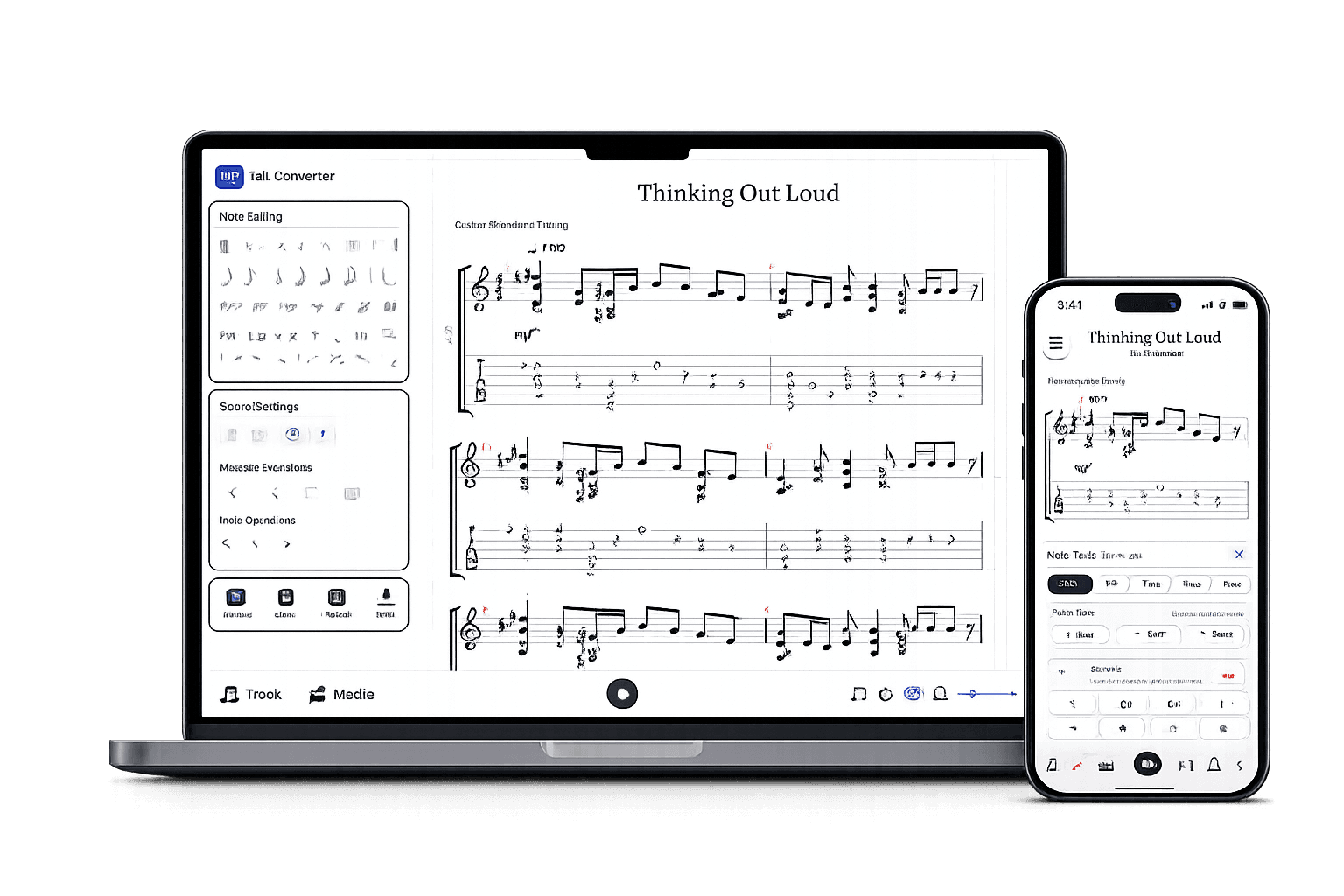
AIドラフトの先へ
静的なダウンロードではなく、本物のTAB譜エディター。
再生して1音ずつ編集し、お手持ちのGP5やMusicXMLを開いて、必要な形式で書き出せます。
ドラフトを編集
音符、タイミング、小節、フレットの選択を修正します。
耳で確認
再生、小節のループ、元音源との照合ができます。
完成したら書き出し
Guitar Pro、MIDI、PDF、MusicXMLに対応。
よくある質問
Tabtifyのギターの採譜プラットフォームについて知っておきたいことをまとめました。音源変換からプロ向けのエクスポート形式まで解説します。
WAVはMP3より本当に変換精度が高いのですか?
どのサンプルレートで書き出すべきですか?
ステレオのステムをアップロードできますか?
テンポ情報は反映されますか?
変換ツールの補足
素材から編集できるTAB譜へ
ここでは設定の参考になる情報をまとめています。基本の流れは上の変換ツールから始まり、そのままエディターへと続きます。
- 24bitのDAW書き出しを含む、無圧縮WAVに対応しています。
- ステム、DIトラック、オーディオインターフェース録音向けに作られています。
- テンポ情報を保持したまま.midを書き出すので、DAWのグリッドにそのまま合います。
手順
- 01DAWからWAVを書き出します。できれば楽器を1つだけにしてください。
- 02上の変換ツールでアップロードし、演奏する楽器を選びます。チューニングは「設定」にあります。
- 03変換を実行し、エディターで音符を確認します。
- 04ずれている箇所を修正し、MIDIを書き出します。
素材の品質
- ステレオのミックスダウンより、単独で書き出したステムの方が耳コピ精度は高くなります。優れたマスタリング済みの音源でも同様です。
- ダイナミクスはそのままにしておきましょう。強いリミッティングはベロシティ情報を潰してしまいます。
- カウントインはカットし、1小節目が最初の実音から始まるようにしましょう。
- WAVファイルは容量が大きいため、回線が遅いとアップロードに時間がかかります。
- フルミックスのWAVはあくまでフルミックスです。無圧縮でも楽器分離の問題は解決しません。
- 変換は15分までの音源を前提に構築されています。