
音源からギターTAB譜への変換ツール
MP3、WAV、M4A、FLACなどの音源ファイルで曲をアップロードすれば、Tabtifyを音源からギターTAB譜を作るツールとして使えます。楽器構成を選んだら、曲全体を編集できるTAB譜の下書きに変換できます。
またはここにドラッグ&ドロップ
MP3, WAV, M4A, OGG, FLAC, AAC, AIFF, MP4, WEBM, .mid or .midi
GP5, GPX, GP, MusicXML, MXL
ギター、ベース、7弦ギター、ウクレレに対応。Guitar Pro、MIDI、PDF、MusicXMLへの書き出しは無料です。
AIによるギターTAB譜自動生成
リンクやファイルを貼り付けるだけで編集可能な下書きが完成。あとはブラウザ上で再生・調整・エクスポートできます。
01
リンクを貼り付けるか音源をアップロード
YouTube、TikTok、Instagram、MIDI、録音データに対応。
02
AIがTAB譜の下書きを作成
音符とリズムが編集可能なギターTAB譜になります。
03
再生・調整・エクスポート
難所をループ再生。GP5、MIDI、PDF、MusicXMLでエクスポート。
活用例
プレイヤーがよく変換するもの
自分の録音
スマホでリフを録音してファイルをアップロードすれば、ゼロから耳コピしなくても、エディターでタイミングを直すだけで済みます。
TAB譜がない曲
ネット上のどこにもTAB譜が見つからない曲は、空のファイルから始めるのではなく、音源を変換して下書きを整えましょう。
練習したいパート
練習中のパートだけを変換し、エディターでテンポを落としてループ再生できます。
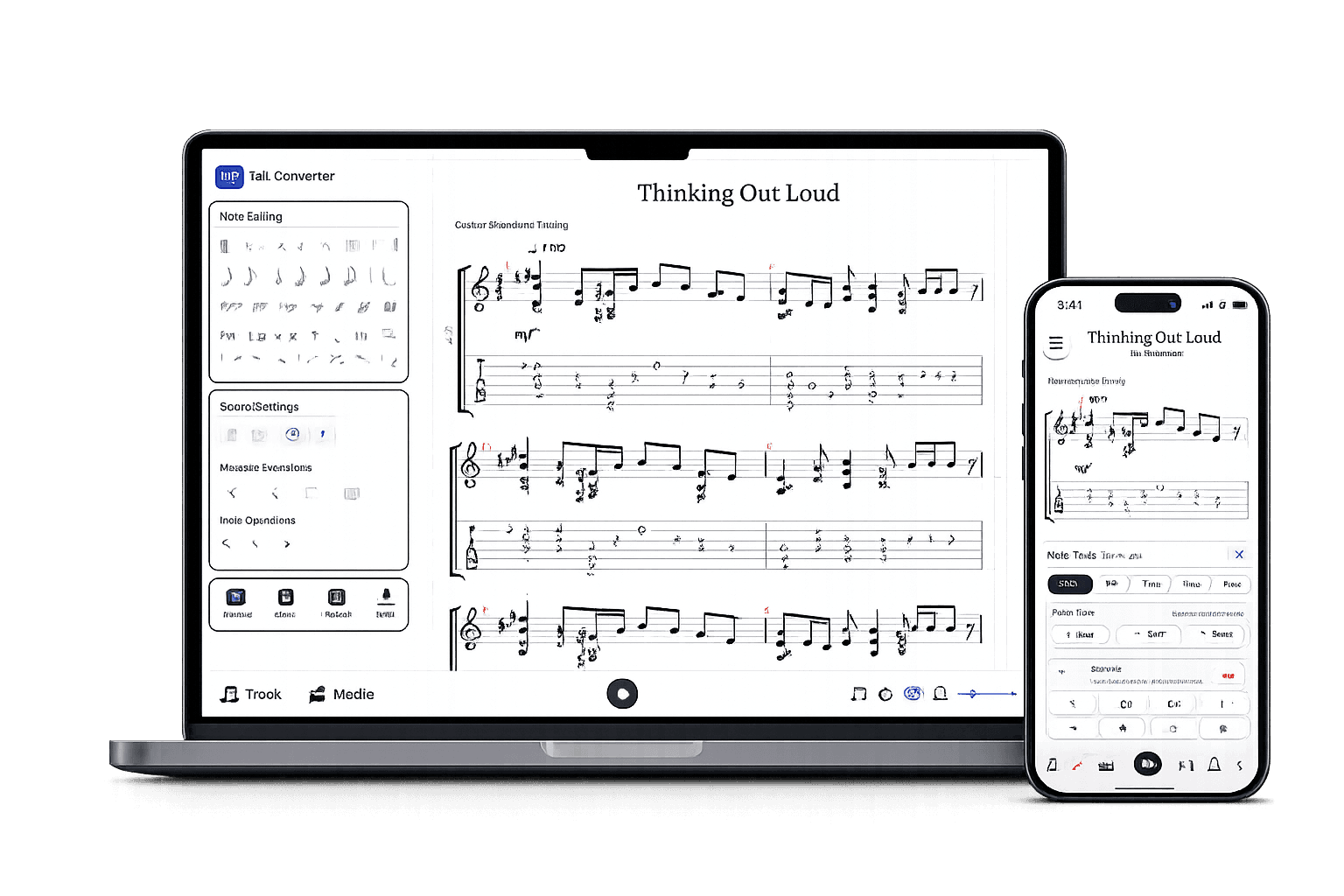
AIドラフトの先へ
静的なダウンロードではなく、本物のTAB譜エディター。
再生して1音ずつ編集し、お手持ちのGP5やMusicXMLを開いて、必要な形式で書き出せます。
ドラフトを編集
音符、タイミング、小節、フレットの選択を修正します。
耳で確認
再生、小節のループ、元音源との照合ができます。
完成したら書き出し
Guitar Pro、MIDI、PDF、MusicXMLに対応。
Tabtifyで作成されたギターTAB譜
エディタで開けば、メディアと同期させながら演奏したり、音符を編集したり、Guitar ProやPDFに書き出したりできます。
Virtual Insanity
Jamiroquai
november rain
Guns N Roses
fix you
Coldplay
Yellow
Coldplay
Nothing Else Matters
Metallica
A Thousand Years
Sungha Jung
Viva La Vida
Boyce Avenue
The Scientist
Coldplay
Eleven Teaching Preludes
Francisco Tárrega
Champagne Supernova
Oasis
Adelita
Francisco Tárrega
Message In A Bottle
Machine Head
よくある質問
Tabtifyのギターの採譜プラットフォームについて知っておきたいことをまとめました。音源変換からプロ向けのエクスポート形式まで解説します。
音源ファイルをギターTAB譜に変換できますか?
音源からギターTAB譜を作るツールとして使えますか?
このページでMP3をTAB譜に変換できますか?
TAB譜ではなくMIDIファイルを取得できますか?
どの音源フォーマットが向いていますか?
曲全体を音源から変換できますか?
生成されたTAB譜は編集できますか?
アップロード前にギターを分離する必要がありますか?
ベースやウクレレの録音にも使えますか?
結果の精度はどのくらいですか?
関連する変換ツール
ほかの始め方
変換ツールの補足
素材から編集できるTAB譜へ
ここでは設定の参考になる情報をまとめています。基本の流れは上の変換ツールから始まり、そのままエディターへと続きます。
- MP3、WAV、M4A、FLAC、AAC、AIFF、OGGのアップロードに対応しています。
- 変換前に、録音に含まれる楽器とボーカルの有無を指定できます。
- 下書きは再生機能付きで開くので、1小節ずつ耳でTAB譜を確認できます。
手順
- 01MP3、WAV、M4A、FLAC、AAC、OGGなど、対応する音源ファイルをアップロードします。
- 02楽器構成を選び、必要に応じて詳細設定でチューニングとカポを調整します。
- 03音源からTAB譜への変換を実行し、編集可能なスタジオファイルができるまで待ちます。
- 04再生して確認し、音符や小節を修正してから、TAB譜を保存またはエクスポートします。
素材の品質
- できるだけクリアな音源ファイルを使ってください。ギターがボーカルやドラムと混ざっている場合は特に重要です。
- 短いクリップやリフ、曲の一部のほうが、音が詰まったフルミックスよりも確認しやすくなります。
- 楽器構成を選び、必要に応じて詳細設定でチューニングとカポを調整します。
- バンド編成の曲では、複数の楽器が重なる部分に手作業での修正が必要になることがあります。
- 低ビットレートのMP3、部屋の雑音、強いエフェクト、聞き取りにくいギターパートは、音の精度を下げる場合があります。
- プレミアム変換は、最長15分までのソースファイルやメディアクリップを想定しています。