
Audio in Gitarren-Tabs umwandeln
Lade einen Song als MP3, WAV, M4A, FLAC oder in einem anderen Audioformat hoch und erstelle mit Tabtify Gitarren-Tabs direkt aus Audio. Wähle dein Instrument-Setup und verwandle den ganzen Track in einen bearbeitbaren Tab-Entwurf.
Oder hierher ziehen und ablegen
MP3, WAV, M4A, OGG, FLAC, AAC, AIFF, MP4, WEBM, .mid or .midi
GP5, GPX, GP, MusicXML, MXL
Gitarre, Bass, 7-Saiter oder Ukulele. Kostenloser Export als Guitar Pro, MIDI, PDF und MusicXML.
Gitarren-Tabs mit KI erstellen
Link oder Datei einfügen, bearbeitbaren Entwurf erhalten, dann direkt im Browser abspielen und exportieren.
01
Link einfügen oder Audio hochladen
YouTube, TikTok, Instagram, MIDI oder eine eigene Aufnahme.
02
Die KI schreibt den Tab-Entwurf
Töne und Rhythmus landen in einer bearbeitbaren Gitarren-Tabulatur.
03
Abspielen, anpassen, exportieren
Schwierige Takte im Loop üben. Export als GP5, MIDI, PDF, MusicXML.
Anwendungsfälle
Was Musiker hier umwandeln
Eigene Aufnahmen
Nimm ein Riff mit dem Handy auf, lade die Datei hoch und korrigiere das Timing im Editor, statt alles von Grund auf zu transkribieren.
Songs ohne Tabs
Wenn es zu einem Song online nirgends Tabs gibt, wandle das Audio um und überarbeite den Entwurf, statt mit einer leeren Datei anzufangen.
Übungsabschnitte
Wandle nur den Teil um, den du gerade lernst, und spiel ihn im Editor verlangsamt in einer Schleife ab.
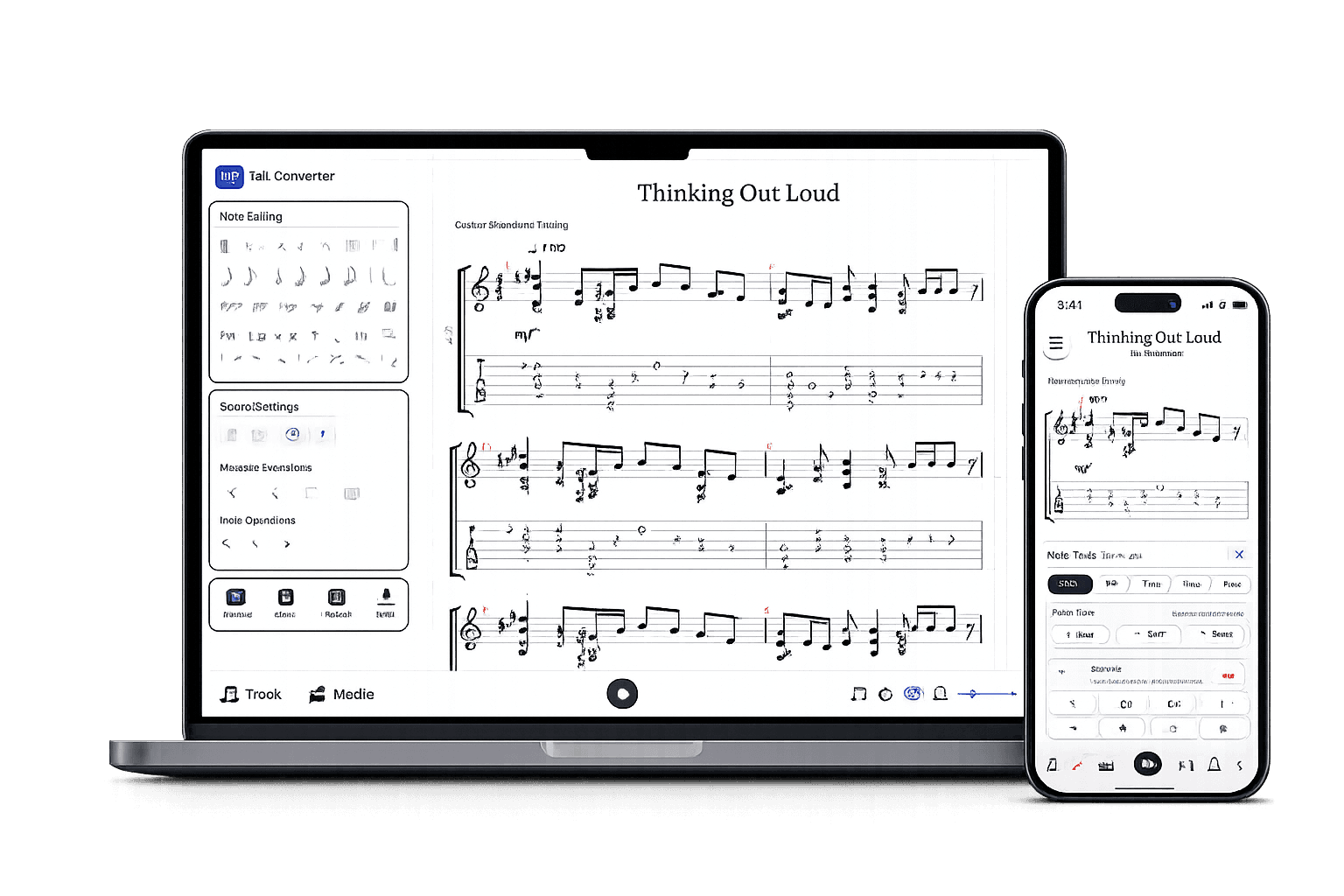
Nach dem KI-Entwurf
Ein echter Tab-Editor statt eines statischen Downloads.
Hör dir die Tab an, bearbeite jede Note, öffne deine vorhandenen GP5- oder MusicXML-Dateien und exportiere im Format, das du brauchst.
Entwurf bearbeiten
Noten, Timing, Takte und Bundwahl korrigieren.
Nach Gehör prüfen
Abspielen, Takte loopen, mit dem Original vergleichen.
Exportieren, wenn alles passt
Guitar Pro, MIDI, PDF, MusicXML.
Gitarren-Tabs, erstellt mit Tabtify
Öffne jeden Tab im Editor: Spiel synchron zu Audio oder Video mit, ändere einzelne Noten und exportiere nach Guitar Pro oder als PDF.
Virtual Insanity
Jamiroquai
november rain
Guns N Roses
fix you
Coldplay
Yellow
Coldplay
Nothing Else Matters
Metallica
A Thousand Years
Sungha Jung
Viva La Vida
Boyce Avenue
The Scientist
Coldplay
Eleven Teaching Preludes
Francisco Tárrega
Champagne Supernova
Oasis
Adelita
Francisco Tárrega
Message In A Bottle
Machine Head
Häufig gestellte Fragen
Alles, was du über Tabtify wissen musst, die KI-Plattform zum Erstellen von Gitarren-Tabs. Von der Audio-Umwandlung bis zu professionellen Exportformaten.
Kann ich eine Audiodatei in Gitarren-Tabs umwandeln?
Kann ich damit Gitarren-Tabs aus Audio erstellen?
Kann ich auf dieser Seite MP3 in Tabs umwandeln?
Kann ich statt einer Tabulatur eine MIDI-Datei bekommen?
Welche Audioformate eignen sich am besten?
Kann ein ganzer Song aus Audio umgewandelt werden?
Ist die erstellte Tabulatur bearbeitbar?
Muss ich die Gitarre vor dem Hochladen isolieren?
Funktioniert das auch mit Bass- und Ukulele-Aufnahmen?
Wie genau ist das Ergebnis?
Weitere Konverter
Andere Wege zum Tab
Hinweise zum Konverter
Von der Quelle zum bearbeitbaren Tab
Diese Hinweise erklären dir die Einstellungen. Du startest oben im Konverter und arbeitest danach im Editor weiter.
- Unterstützt Uploads in MP3, WAV, M4A, FLAC, AAC, AIFF und OGG.
- Gib vor der Umwandlung an, welche Instrumente in der Aufnahme zu hören sind und ob jemand singt.
- Der Entwurf öffnet sich mit Wiedergabe, sodass du die Tabulatur Takt für Takt nach Gehör prüfst.
Schritte
- 01Lade eine MP3-, WAV-, M4A-, FLAC-, AAC-, OGG- oder andere unterstützte Audiodatei hoch.
- 02Wähle das Instrument-Setup und passe bei Bedarf Stimmung und Kapodaster unter Erweitert an.
- 03Starte die Umwandlung von Audio in Tabs und warte auf die bearbeitbare Studio-Datei.
- 04Prüfe die Wiedergabe, korrigiere Noten oder Takte und speichere oder exportiere dann die Tabulatur.
Qualität der Quelle
- Verwende die sauberste verfügbare Audiodatei, besonders wenn die Gitarre mit Gesang oder Schlagzeug gemischt ist.
- Kurze Clips, Riffs und Songabschnitte lassen sich leichter prüfen als komplette, dichte Mixe.
- Wähle das Instrument-Setup und passe bei Bedarf Stimmung und Kapodaster unter Erweitert an.
- Songs mit kompletter Band brauchen oft manuelle Nacharbeit, wenn sich mehrere Instrumente überlagern.
- MP3s mit niedriger Bitrate, Raumgeräusche, starke Effekte oder versteckte Gitarrenparts können die Notengenauigkeit verringern.
- Die Premium-Umwandlung ist auf Quelldateien oder Medienclips mit bis zu 15 Minuten Länge ausgelegt.