
Live-Aufnahme in Tabs umwandeln
Spar dir den Export: Spiel einfach ins Mikrofon deines Browsers, und Tabtify macht aus der Aufnahme einen bearbeitbaren Entwurf, ohne dass du die Seite verlassen musst.
Oder hierher ziehen und ablegen
MP3, WAV, M4A, OGG, FLAC, AAC, AIFF, MP4, WEBM, .mid or .midi
GP5, GPX, GP, MusicXML, MXL
Gitarre, Bass, 7-Saiter oder Ukulele. Kostenloser Export als Guitar Pro, MIDI, PDF und MusicXML.
Gitarren-Tabs mit KI erstellen
Link oder Datei einfügen, bearbeitbaren Entwurf erhalten, dann direkt im Browser abspielen und exportieren.
01
Link einfügen oder Audio hochladen
YouTube, TikTok, Instagram, MIDI oder eine eigene Aufnahme.
02
Die KI schreibt den Tab-Entwurf
Töne und Rhythmus landen in einer bearbeitbaren Gitarren-Tabulatur.
03
Abspielen, anpassen, exportieren
Schwierige Takte im Loop üben. Export als GP5, MIDI, PDF, MusicXML.
Anwendungsfälle
Was Musiker hier umwandeln
Übungsmitschnitte
Nimm ein Riff oder einen Abschnitt auf, an dem du gerade arbeitest, und vergleiche dein Spiel mit einer ersten Rohfassung der Tab.
Songwriting-Skizzen
Halte eine Idee fest, sobald du sie spielst, statt sie zu vergessen, bevor du sie aufschreiben kannst.
Schnelle Antworten im Unterricht
Nimm spontan ein kurzes Beispiel auf und gib deinem Schüler sofort eine Tab zum Nachspielen.
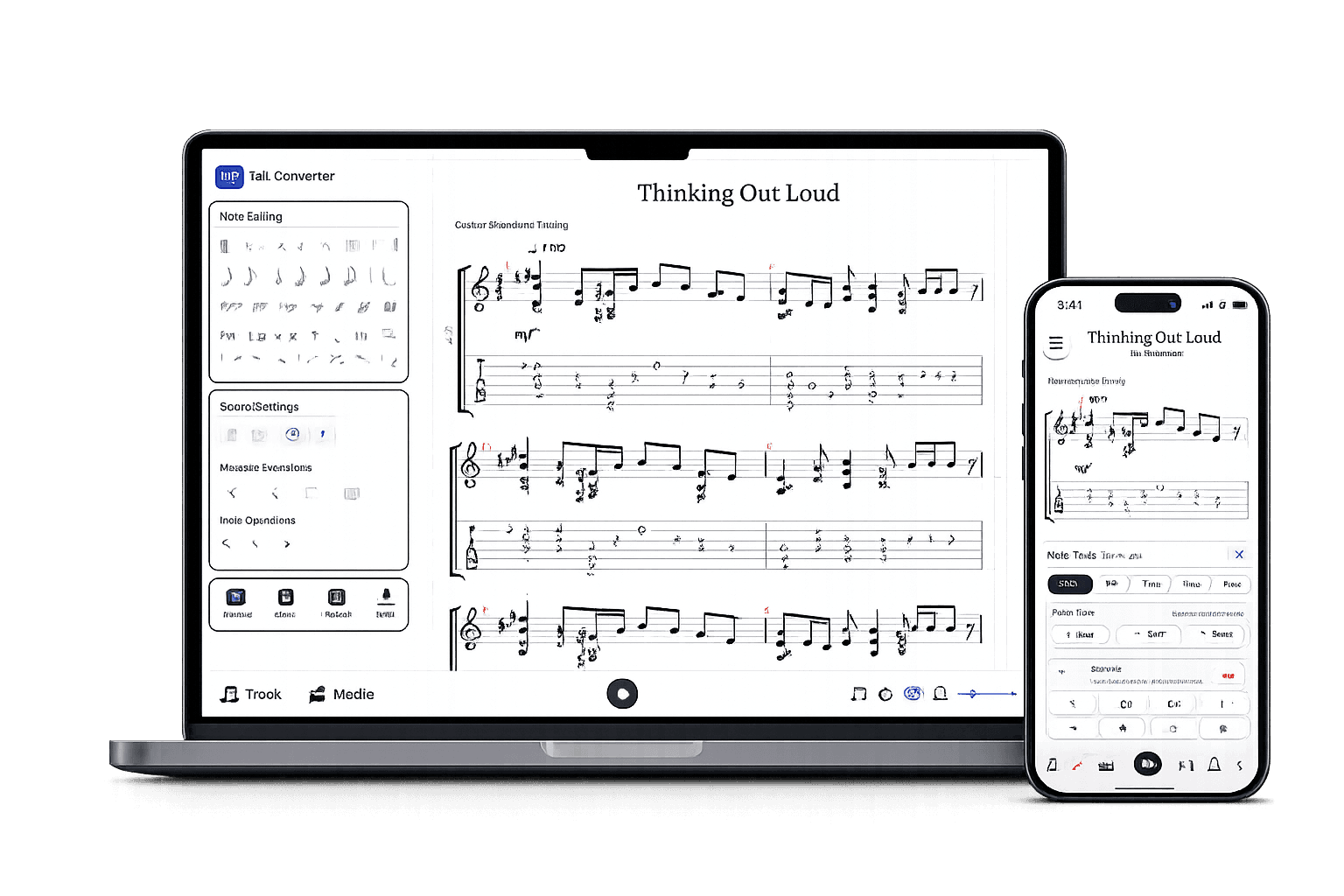
Nach dem KI-Entwurf
Ein echter Tab-Editor statt eines statischen Downloads.
Hör dir die Tab an, bearbeite jede Note, öffne deine vorhandenen GP5- oder MusicXML-Dateien und exportiere im Format, das du brauchst.
Entwurf bearbeiten
Noten, Timing, Takte und Bundwahl korrigieren.
Nach Gehör prüfen
Abspielen, Takte loopen, mit dem Original vergleichen.
Exportieren, wenn alles passt
Guitar Pro, MIDI, PDF, MusicXML.
Gitarren-Tabs, erstellt mit Tabtify
Öffne jeden Tab im Editor: Spiel synchron zu Audio oder Video mit, ändere einzelne Noten und exportiere nach Guitar Pro oder als PDF.
93 Million Miles
Sungha Jung
Neon
John Mayer
Lithium
Nirvana
Amy
Tommy Emmanuel
Here Cpmes The Sun
The Beatles
Air on a G String
Bach
Air
Bach
Bohemian Rhapsody
Jeff Beck
Virtual Insanity
Jamiroquai
Photograph - Ed Sheeran
Ed Sheeran
Adelita
Francisco Tárrega
november rain
Guns N Roses
Häufig gestellte Fragen
Alles, was du über Tabtify wissen musst, die KI-Plattform zum Erstellen von Gitarren-Tabs. Von der Audio-Umwandlung bis zu professionellen Exportformaten.
Kann ich mein Gitarrenspiel direkt im Browser aufnehmen?
Brauche ich spezielles Aufnahme-Equipment?
Warum ist eine Aufnahme manchmal ungenauer als eine hochgeladene Datei?
Kann ich neu aufnehmen, wenn der erste Take nicht gut klingt?
Weitere Konverter
Andere Wege zum Tab
Hinweise zum Konverter
Von der Quelle zum bearbeitbaren Tab
Diese Hinweise erklären dir die Einstellungen. Du startest oben im Konverter und arbeitest danach im Editor weiter.
- Keine Dateivorbereitung: direkt im Browser aufnehmen und die Aufnahme sofort zur Transkription schicken.
- Praktisch, um Riff-Ideen, Aufwärmübungen und schnelle Übungsmitschnitte festzuhalten, bevor du eine richtige Aufnahme machst.
- Nach der Aufnahme dieselben Instrumenteinstellungen und derselbe Editor wie beim Audio-Upload.
Schritte
- 01Erlaube den Mikrofonzugriff und starte die Aufnahme im Reiter „Aufnehmen“.
- 02Spiel das Riff oder den Abschnitt und beende die Aufnahme, wenn du fertig bist.
- 03Wähle das Instrument-Setup und passe bei Bedarf Stimmung und Kapodaster unter Erweitert an.
- 04Wandle die Aufnahme um und verfeinere die erzeugte Tab im Editor.
Qualität der Quelle
- Nimm in einem ruhigen Raum auf: Browser-Mikrofone fangen Lüfter, Straßenlärm und Raumhall stärker ein als ein richtiges Audio-Interface.
- Spiel nah am Mikrofon und halte die Lautstärke gleichmäßig, besonders bei Fingerstyle oder leisen Passagen.
- Halte Aufnahmen kurz und konzentriere dich auf ein Riff oder einen Abschnitt, damit Wiedergabe und Nachbearbeitung schnell gehen.
- Laptop- und Handymikrofone erfassen weniger Details als ein direkter Line-Eingang oder ein Audio-Interface. Rechne daher mit mehr Nacharbeit als bei einem sauberen Upload.
- Hintergrundgeräusche, Raumhall und Eigenrauschen des Mikrofons verringern die Genauigkeit der Transkription stärker als bei einer Studioaufnahme.
- Für die Browser-Aufnahme brauchst du eine Mikrofonfreigabe und einen unterstützten Browser. Wird der Zugriff verweigert, lade stattdessen eine vorhandene Audiodatei hoch.