
De l'enregistrement en direct à la tablature
Pas besoin d'exporter quoi que ce soit : jouez devant le micro de votre navigateur et Tabtify transforme la prise en un brouillon de tablature modifiable, sans quitter l'onglet.
Ou glissez-déposez ici
MP3, WAV, M4A, OGG, FLAC, AAC, AIFF, MP4, WEBM, .mid or .midi
GP5, GPX, GP, MusicXML, MXL
Guitare, basse, guitare 7 cordes ou ukulélé. Export gratuit vers Guitar Pro, MIDI, PDF et MusicXML.
Génération de tablatures guitare par IA
Collez un lien ou un fichier, obtenez un brouillon modifiable, puis écoutez-le et exportez-le dans le navigateur.
01
Collez un lien ou importez un fichier audio
YouTube, TikTok, Instagram, MIDI ou un enregistrement.
02
L'IA rédige le brouillon de tablature
Les notes et le rythme deviennent une tablature guitare modifiable.
03
Écoutez, ajustez, exportez
Bouclez les mesures difficiles. Exportez en GP5, MIDI, PDF, MusicXML.
Cas d'usage
Ce que les musiciens convertissent ici
Prises de travail
Enregistrez un riff ou un passage que vous êtes en train de travailler et obtenez une tablature approximative pour vérifier votre jeu.
Ébauches de compo
Captez une idée au moment où vous la jouez, au lieu de la perdre avant d'avoir pu la noter.
Réponses rapides en cours
Enregistrez un court exemple sur le moment pour donner tout de suite une tablature de référence à un élève.
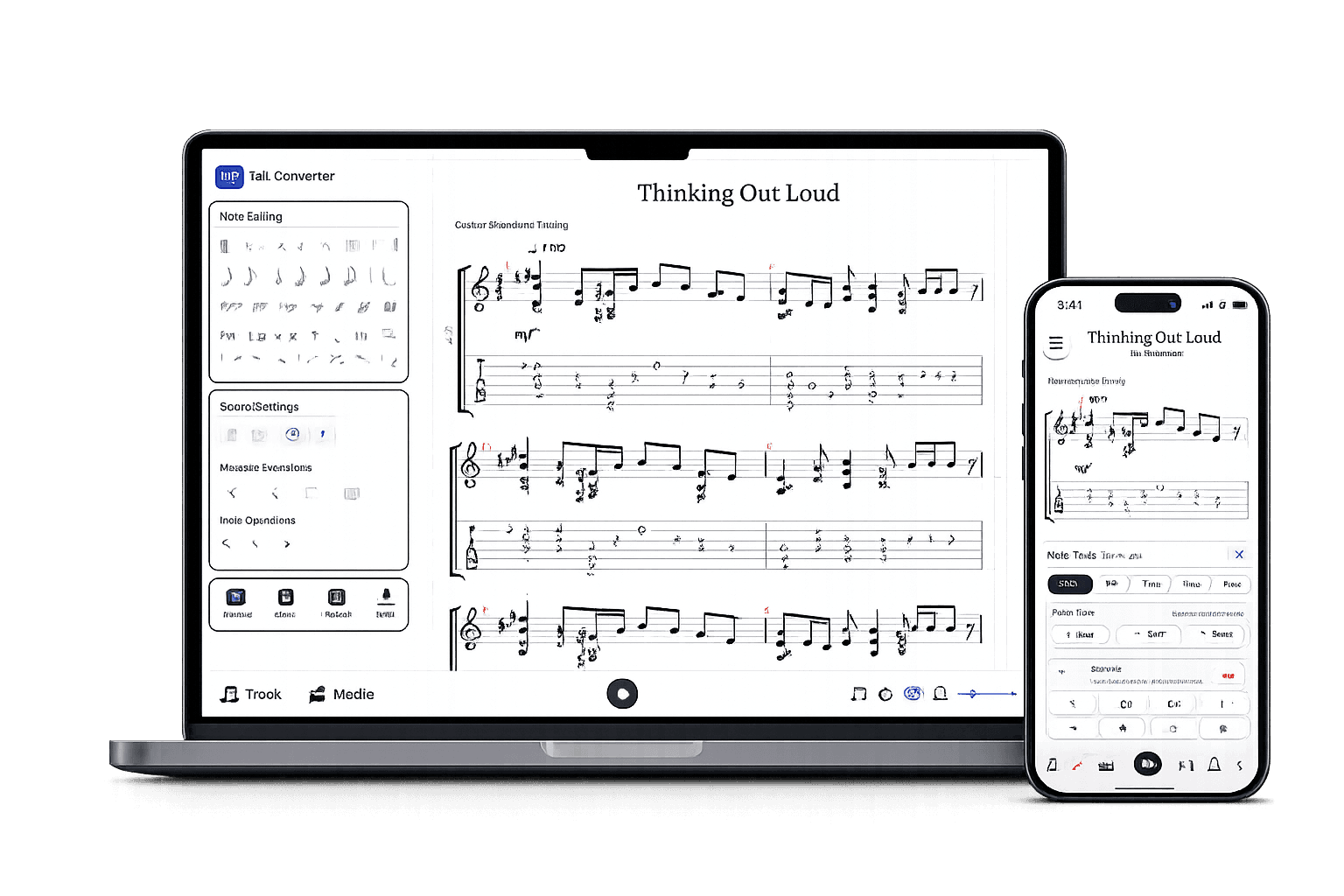
Après le premier jet de l'IA
Un vrai éditeur de tablature, pas un simple fichier à télécharger.
Écoutez le résultat, modifiez n'importe quelle note, ouvrez vos fichiers GP5 ou MusicXML existants et exportez dans le format qu'il vous faut.
Retouchez le brouillon
Corrigez les notes, le rythme, les mesures et le choix des cases.
Vérifiez à l'oreille
Lancez la lecture, bouclez des mesures, comparez avec l'original.
Exportez quand c'est prêt
Guitar Pro, MIDI, PDF, MusicXML.
Tablatures guitare créées par Tabtify
Ouvrez-en une dans l'éditeur : jouez en synchro avec le média, modifiez une note, exportez vers Guitar Pro ou en PDF.
93 Million Miles
Sungha Jung
Neon
John Mayer
Lithium
Nirvana
Amy
Tommy Emmanuel
Here Cpmes The Sun
The Beatles
Air on a G String
Bach
Air
Bach
Bohemian Rhapsody
Jeff Beck
Virtual Insanity
Jamiroquai
Photograph - Ed Sheeran
Ed Sheeran
Adelita
Francisco Tárrega
november rain
Guns N Roses
Questions fréquentes
Tout ce qu'il faut savoir sur Tabtify, la plateforme qui crée vos tablatures de guitare grâce à l'IA : de la conversion audio jusqu'aux formats d'export professionnels.
Puis-je enregistrer ma guitare directement dans le navigateur ?
Ai-je besoin d'un matériel d'enregistrement spécial ?
Pourquoi un enregistrement est-il parfois moins précis qu'un fichier importé ?
Puis-je réenregistrer si la première prise ne me convient pas ?
Convertisseurs associés
D'autres façons de commencer
Notes sur le convertisseur
De la source à une tablature modifiable
Ces notes donnent le contexte pour bien configurer la conversion. Tout commence dans le convertisseur ci-dessus, puis se poursuit dans l'éditeur.
- Aucun fichier à préparer : enregistrez directement dans le navigateur, puis envoyez la prise en transcription.
- Pratique pour tester des idées de riff, des échauffements ou des prises de travail rapides avant de lancer un vrai enregistrement.
- Une fois la prise enregistrée, vous retrouvez les mêmes réglages d'instrument et le même éditeur que pour un fichier audio importé.
Étapes
- 01Autorisez l'accès au micro et lancez l'enregistrement dans l'onglet Enregistrer.
- 02Jouez le riff ou le passage, puis arrêtez l'enregistrement.
- 03Choisissez la configuration de l’instrument, puis ajustez l’accordage et le capodastre dans les options avancées si nécessaire.
- 04Convertissez l'enregistrement et peaufinez la tablature générée dans l'éditeur.
Qualité de la source
- Enregistrez dans une pièce calme : le micro du navigateur capte bien plus le ventilateur, la circulation et la résonance de la pièce qu'une vraie interface audio.
- Jouez près du micro et gardez un volume régulier, surtout en fingerstyle ou sur les passages doux.
- Faites des prises courtes, centrées sur un seul riff ou passage, pour que la lecture et les corrections restent rapides.
- Les micros d'ordinateur portable et de téléphone captent moins de détails qu'une entrée ligne directe ou une interface audio dédiée : attendez-vous à plus de corrections manuelles qu'avec un fichier propre importé.
- Le bruit de fond, la réverbération de la pièce et le souffle du micro dégradent davantage la précision de la transcription que sur un enregistrement studio.
- L'enregistrement dans le navigateur nécessite l'autorisation d'accès au micro et un navigateur compatible ; si l'accès est refusé, importez plutôt un fichier audio existant.