
即時錄音轉譜
跳過匯出步驟:直接對著瀏覽器麥克風彈奏,讓 Tabtify 把這段錄音變成可編輯的草稿,不用離開頁面就能完成。
或拖曳到這裡
MP3, WAV, M4A, OGG, FLAC, AAC, AIFF, MP4, WEBM, .mid or .midi
GP5、GPX、GP、MusicXML、MXL
吉他、貝斯、7 弦或烏克麗麗都適用。可免費匯出為 Guitar Pro、MIDI、PDF 與 MusicXML。
AI 驅動的吉他譜產生工具
貼上連結或上傳檔案,立即取得可編輯的草稿,並直接在瀏覽器裡播放與匯出。
01
貼上連結或上傳音訊
YouTube、TikTok、Instagram、MIDI 或錄音檔都可以。
02
AI 寫出吉他譜草稿
音符與節奏自動轉成可編輯的吉他譜。
03
播放、調整、匯出
重複練習困難樂句,匯出 GP5、MIDI、PDF、MusicXML。
使用情境
玩家都在這裡轉換什麼
練習記錄
把你正在練的 riff 或段落錄下來,拿到一份粗略的譜來對照自己的彈奏。
創作草稿
靈感一來就立刻錄下來,免得還沒寫下來就忘了。
快速教學示範
當場錄一段簡短示範,馬上給學生一份參考譜。
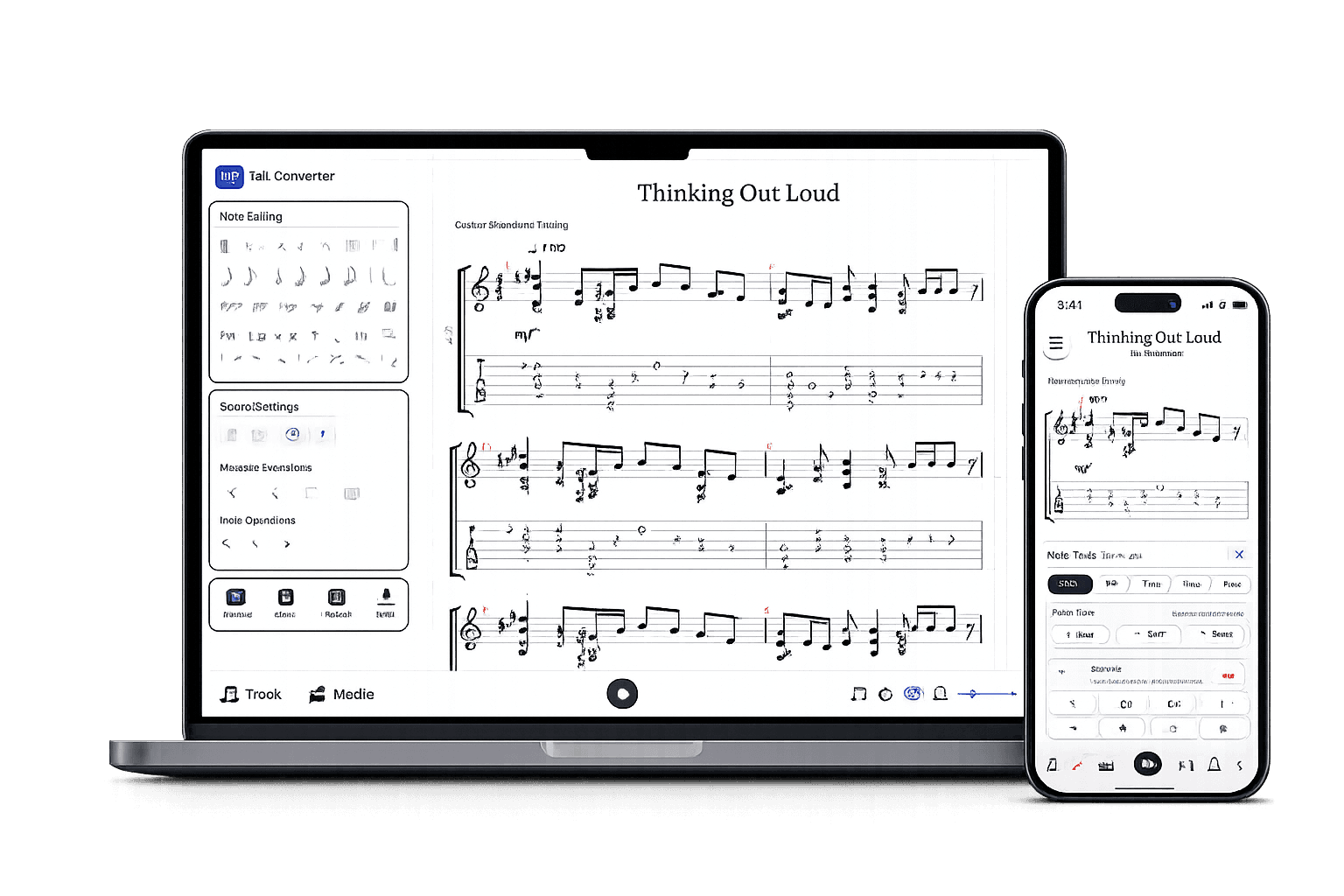
AI 初稿完成後
真正的吉他譜編輯器,不只是靜態檔案下載。
即時播放、修改任何音符、開啟手邊現有的 GP5 或 MusicXML 檔案,並匯出成你需要的格式。
修改初稿
修正音符、節奏、小節與格位選擇。
聽感校對
播放、循環小節,比對原曲。
完成後匯出
Guitar Pro、MIDI、PDF、MusicXML。
Tabtify 製作的吉他譜
在編輯器中開啟任何一份譜:搭配影音同步彈奏、修改音符、匯出成 Guitar Pro 或 PDF。
93 Million Miles
Sungha Jung
Neon
John Mayer
Lithium
Nirvana
Amy
Tommy Emmanuel
Here Cpmes The Sun
The Beatles
Air on a G String
Bach
Air
Bach
Bohemian Rhapsody
Jeff Beck
Virtual Insanity
Jamiroquai
Photograph - Ed Sheeran
Ed Sheeran
Adelita
Francisco Tárrega
november rain
Guns N Roses
常見問題
關於 Tabtify AI 吉他譜製作平台的所有重點,從音訊轉換到專業匯出格式一次說明。
我可以直接在瀏覽器裡錄下我彈吉他的聲音嗎?
需要特殊的錄音設備嗎?
為什麼錄音有時候比上傳檔案的準確度低?
如果第一次錄的效果不好,可以重錄嗎?
相關轉換工具
其他開始方式
轉換說明
從原始素材到可編輯的譜
這些說明是提供設定時的參考。主要流程從上方的轉換工具開始,接著在編輯器中繼續進行。
- 不用準備檔案:直接在瀏覽器裡錄音,錄完立刻送去扒譜。
- 適合測試 riff 構想、熱身,或在正式錄音前先快速記錄練習片段。
- 錄音完成後,樂器設定和編輯器都和上傳音訊檔案時一樣。
步驟
- 01授予麥克風權限,然後在「錄音」分頁開始錄音。
- 02彈奏 riff 或段落,完成後停止錄音。
- 03選擇樂器設定,如有需要可在「進階」裡調整調音和移調夾。
- 04轉換錄音,然後在編輯器裡修飾產生的譜。
素材品質
- 在安靜的房間裡錄音;瀏覽器麥克風比專業錄音介面更容易收到風扇聲、車流聲和room reverb。
- 靠近麥克風彈奏,並保持音量一致,指彈或輕聲段落尤其要注意。
- 錄音片段盡量短,專注在一個 riff 或段落上,這樣播放和後製都比較快。
- 筆電和手機麥克風收到的細節比直接線路輸入或專業錄音介面少,所以比起乾淨的上傳檔案,通常需要更多手動修正。
- 背景噪音、room reverb 和麥克風自身噪音對扒譜準確度的影響,比錄音室錄音大得多。
- 瀏覽器錄音需要麥克風權限和支援的瀏覽器;如果權限被拒絕,請改成上傳現有的音訊檔案。