
AI 貝斯譜產生器
當你手上有以貝斯為主的錄音、歌曲片段或音訊檔案,想要產生可編輯的譜草稿時,可以把 Tabtify 當作 AI 貝斯譜產生器、貝斯譜製作工具或貝斯譜生成工具來使用。
或拖曳到這裡
MP3, WAV, M4A, OGG, FLAC, AAC, AIFF, MP4, WEBM, .mid or .midi
GP5、GPX、GP、MusicXML、MXL
吉他、貝斯、7 弦或烏克麗麗都適用。可免費匯出為 Guitar Pro、MIDI、PDF 與 MusicXML。
AI 驅動的吉他譜產生工具
貼上連結或上傳檔案,立即取得可編輯的草稿,並直接在瀏覽器裡播放與匯出。
01
貼上連結或上傳音訊
YouTube、TikTok、Instagram、MIDI 或錄音檔都可以。
02
AI 寫出吉他譜草稿
音符與節奏自動轉成可編輯的吉他譜。
03
播放、調整、匯出
重複練習困難樂句,匯出 GP5、MIDI、PDF、MusicXML。
使用情境
玩家都在這裡轉換什麼
歌曲中的貝斯線
將以貝斯為主的歌曲片段轉換成譜草稿,方便循環播放、檢查與編輯。
練習律動
上傳自己的貝斯錄音,把靈感轉換成樂譜,用於練習或教學。
5 弦與 6 弦聲部
轉換前先選擇貝斯設定,讓低音與擴展音域的樂句能更自然地對應到譜上。
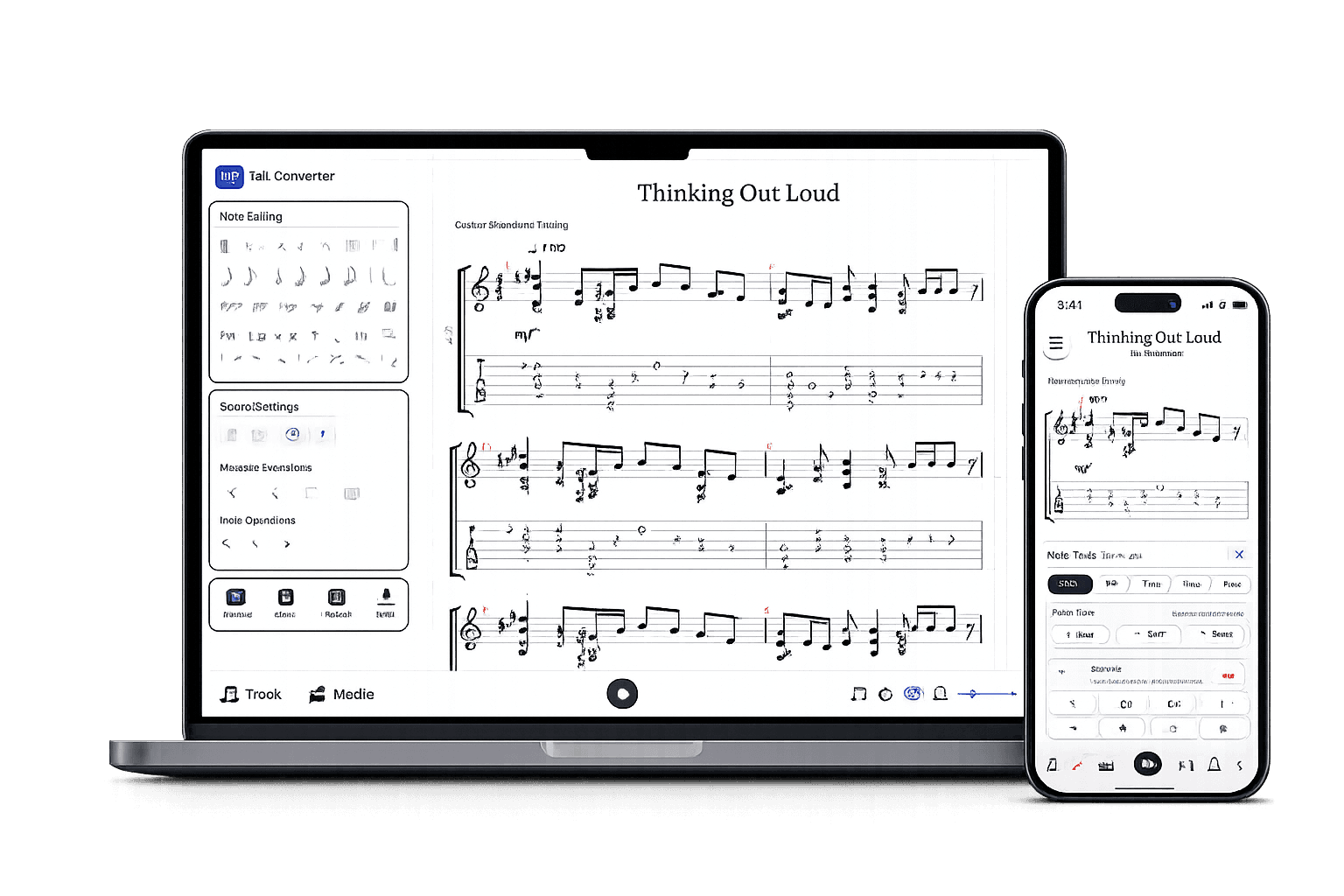
AI 初稿完成後
真正的吉他譜編輯器,不只是靜態檔案下載。
即時播放、修改任何音符、開啟手邊現有的 GP5 或 MusicXML 檔案,並匯出成你需要的格式。
修改初稿
修正音符、節奏、小節與格位選擇。
聽感校對
播放、循環小節,比對原曲。
完成後匯出
Guitar Pro、MIDI、PDF、MusicXML。
Tabtify 製作的貝斯譜
在編輯器中開啟任何一份譜:搭配影音同步彈奏、修改音符、匯出成 Guitar Pro 或 PDF。
Master Of Puppets
Metallica
Everlong
Foo Fighters
Whole Lotta Love
Led Zeppelin
Black Dog
Led Zeppelin
Hysteria (intro)
Muse
Here Cpmes The Sun
The Beatles
La Poderosa Hidden Track
Stick To Your Guns
Californication
Red Hot Chili Peppers
The Trooper
Iron Maiden
Stairway To Heaven
Led Zeppelin
Highway to Hell
AC/DC
Tommy the Cat
Primus
常見問題
關於 Tabtify AI 吉他譜製作平台的所有重點,從音訊轉換到專業匯出格式一次說明。
Tabtify 能從音訊產生貝斯譜嗎?
我可以把這當作貝斯譜製作工具或貝斯譜生成工具來用嗎?
支援 5 弦與 6 弦貝斯嗎?
哪種音訊最適合貝斯扒譜?
我能編輯產生的貝斯譜嗎?
相關轉換工具
其他開始方式
轉換說明
從原始素材到可編輯的譜
這些說明是提供設定時的參考。主要流程從上方的轉換工具開始,接著在編輯器中繼續進行。
- 扒譜前可先設定 4 弦、5 弦或 6 弦貝斯。
- 支援上傳音訊檔案、MP3 檔案、錄音以及公開媒體連結。
- 結果會在編輯器中開啟,方便修正律動、把位與重複的小節。
步驟
- 01上傳貝斯錄音、MP3、音訊檔案,或支援的公開媒體連結。
- 02選擇貝斯設定與 4、5 或 6 弦;如需要可在進階設定中調整調音。
- 03執行 AI 扒譜,並在編輯器中開啟產生的貝斯譜。
- 04用播放功能檢查律動、修正把位,再儲存或匯出譜。
素材品質
- 盡量使用最乾淨、以貝斯為主的音源,尤其是鼓和吉他聲音較大時。
- 轉換前先選擇 4 弦、5 弦或 6 弦貝斯設定。
- 短的律動片段與單獨的貝斯聲部,會比密集的完整混音更容易核對。
- 大鼓、低音吉他、合成貝斯與環境噪音都可能干擾貝斯扒譜的準確度。
- slap 技巧、ghost note、滑音與悶音常需要在編輯器中手動檢查調整。
- AI 產生的結果應視為初稿,需要人工修正,而非可直接發布的成品。