
影片連結轉吉他譜
單一「媒體」分頁即可處理來自支援的影片與音訊網站的公開媒體連結,使用者不必自行區分來源類別。
或拖曳到這裡
MP3, WAV, M4A, OGG, FLAC, AAC, AIFF, MP4, WEBM, .mid or .midi
GP5、GPX、GP、MusicXML、MXL
吉他、貝斯、7 弦或烏克麗麗都適用。可免費匯出為 Guitar Pro、MIDI、PDF 與 MusicXML。
AI 驅動的吉他譜產生工具
貼上連結或上傳檔案,立即取得可編輯的草稿,並直接在瀏覽器裡播放與匯出。
01
貼上連結或上傳音訊
YouTube、TikTok、Instagram、MIDI 或錄音檔都可以。
02
AI 寫出吉他譜草稿
音符與節奏自動轉成可編輯的吉他譜。
03
播放、調整、匯出
重複練習困難樂句,匯出 GP5、MIDI、PDF、MusicXML。
使用情境
玩家都在這裡轉換什麼
社群吉他短片
擷取 Instagram、TikTok、Pinterest 或 YouTube 短片,作為可演奏吉他譜的起點。
分享的教學連結
將公開的教學或示範連結轉換成可編輯的樂譜,不需要使用者先手動準備檔案。
快速擷取 riff
利用公開短片擷取 riff、樂句、intro 與靈感片段,產生乾淨的譜供練習使用。
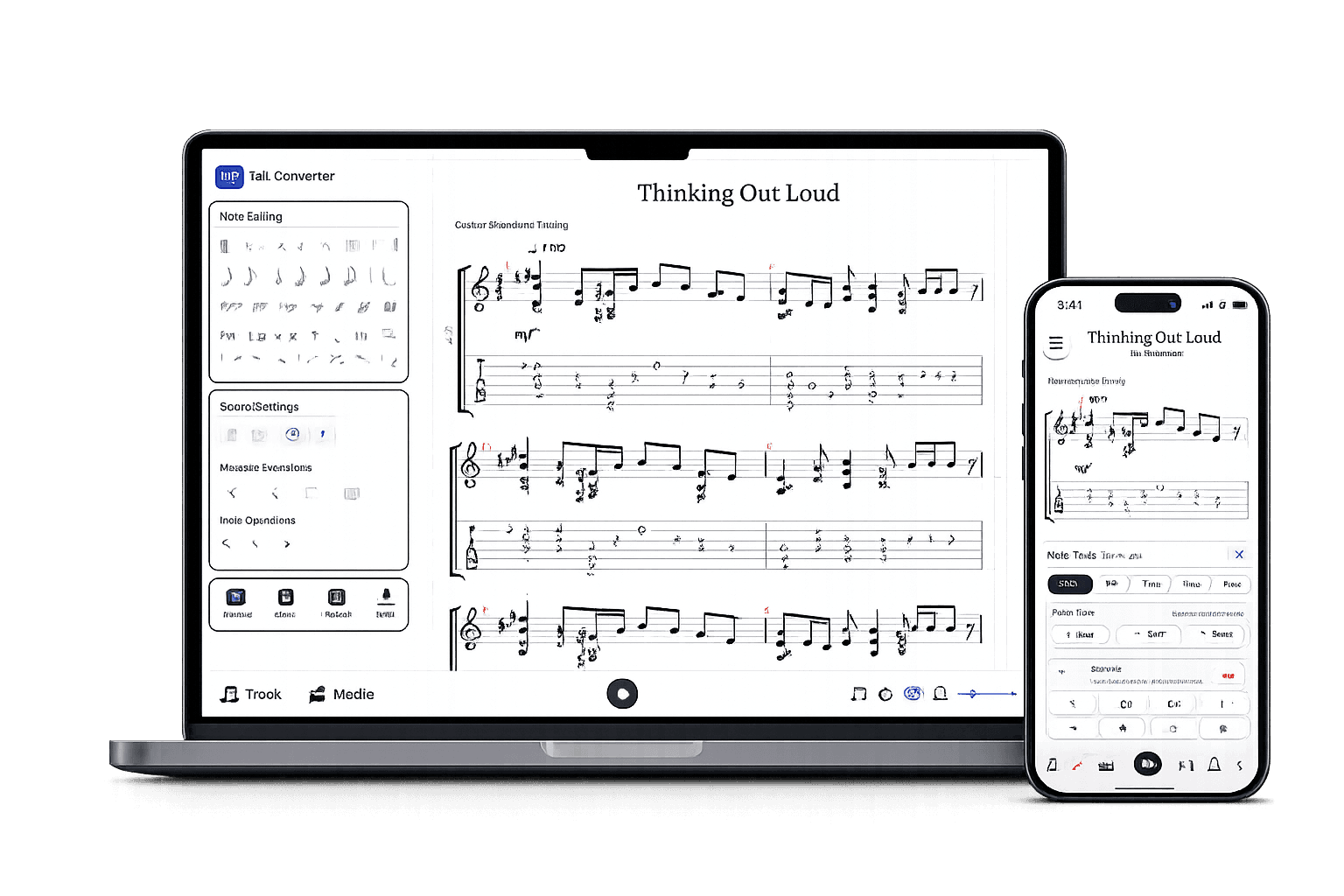
AI 初稿完成後
真正的吉他譜編輯器,不只是靜態檔案下載。
即時播放、修改任何音符、開啟手邊現有的 GP5 或 MusicXML 檔案,並匯出成你需要的格式。
修改初稿
修正音符、節奏、小節與格位選擇。
聽感校對
播放、循環小節,比對原曲。
完成後匯出
Guitar Pro、MIDI、PDF、MusicXML。
Tabtify 製作的吉他譜
在編輯器中開啟任何一份譜:搭配影音同步彈奏、修改音符、匯出成 Guitar Pro 或 PDF。
Champagne Supernova
Oasis
Tears In Heaven
Eric Clapton
Air on G-String
Sungha Jung
november rain
Guns N Roses
Angelina
Tommy Emmanuel
Eleven Teaching Preludes
Francisco Tárrega
Virtual Insanity
Jamiroquai
Blackbird
The Beatles
Here Cpmes The Sun
The Beatles
Air
Bach
Air from "Suite no 3"
Johann Sebastian Bach
Wonderwall
Oasis
常見問題
關於 Tabtify AI 吉他譜製作平台的所有重點,從音訊轉換到專業匯出格式一次說明。
可以貼上哪些媒體連結?
這會下載原平台的影片嗎?
媒體連結被擋住時該怎麼辦?
相關轉換工具
其他開始方式
轉換說明
從原始素材到可編輯的譜
這些說明是提供設定時的參考。主要流程從上方的轉換工具開始,接著在編輯器中繼續進行。
- 貼上連結後,等中繼資料載入即可選擇音樂設定。
- 專為短篇公開影片、教學、riff、翻彈與試聽 demo 設計。
- 與檔案上傳共用同一套編輯器、播放、同步與匯出流程。
步驟
- 01在「媒體」分頁貼上公開的影片或音訊網址。
- 02確認預覽的中繼資料、平台與長度。
- 03選擇樂器設定,需要時可在「進階」調整調音與移調夾。
- 04建立譜,接著在編輯工作室中編輯並匯出。
素材品質
- 較短的片段通常能得到更乾淨的結果,回饋也更快。
- 轉換前先選對目標樂器,比事後逐格修正更省事。
- 使用不需登入原平台即可播放的公開連結。
- 部分平台、私人貼文、須登入頁面或受保護的串流可能無法擷取音訊。
- 轉換器只分析音訊,不會直接讀取影片中的運指畫面。
- 若平台連結失敗,可改用音訊檔案上傳作為備案。