
從 YouTube 連結取得 MIDI 檔案
YouTube 轉 MIDI 轉換器
貼上 YouTube 連結,選擇你要的聲部:吉他、貝斯、烏克麗麗、鋼琴或演唱旋律。AI 寫出它的音符與節奏,你搭配影片播放並修正錯音,再下載標準 .mid 檔案,用於 DAW 或記譜軟體。
+
AI 轉換屬於 Pro 與 Max 方案。編輯器和所有匯出格式都免費。 手動寫譜
或
上傳檔案
或拖曳到這裡
MP3, WAV, M4A, OGG, FLAC, AAC, AIFF, MP4, WEBM, .mid or .midi, PDF, PNG, JPG
或
或
GP5、GPX、GP、MusicXML、MXL
吉他、貝斯、7 弦或烏克麗麗都適用。可免費匯出為 Guitar Pro、MIDI、PDF 與 MusicXML。
YouTube 轉 MIDI 的流程
貼上連結,對照影片檢查 AI 寫出的音符,再下載 .mid。編輯器與 MIDI 匯出都免費。
大多數歌曲 1-5 分鐘完成吉他、貝斯、烏克麗麗、鋼琴
01
貼上 YouTube 連結
任何 15 分鐘以內的公開影片,Shorts 也可以。先確認預覽。
02
AI 寫出音符
你所選聲部的音高與節奏,產生可編輯的譜或鋼琴樂譜。
03
搭配影片播放,匯出 MIDI
用耳朵找出錯音並修正,再下載 .mid。
使用情境
大家把哪些影片轉成 MIDI
教學影片
把教學影片中的示範段落轉成 MIDI,方便循環播放並放慢速度。
鋼琴影片
選擇「鋼琴」,鋼琴聲部就會寫在大譜表上,可以直接匯出成 MIDI。
重建伴奏
從影片中擷取一個聲部,再用你自己的音色重新編寫。
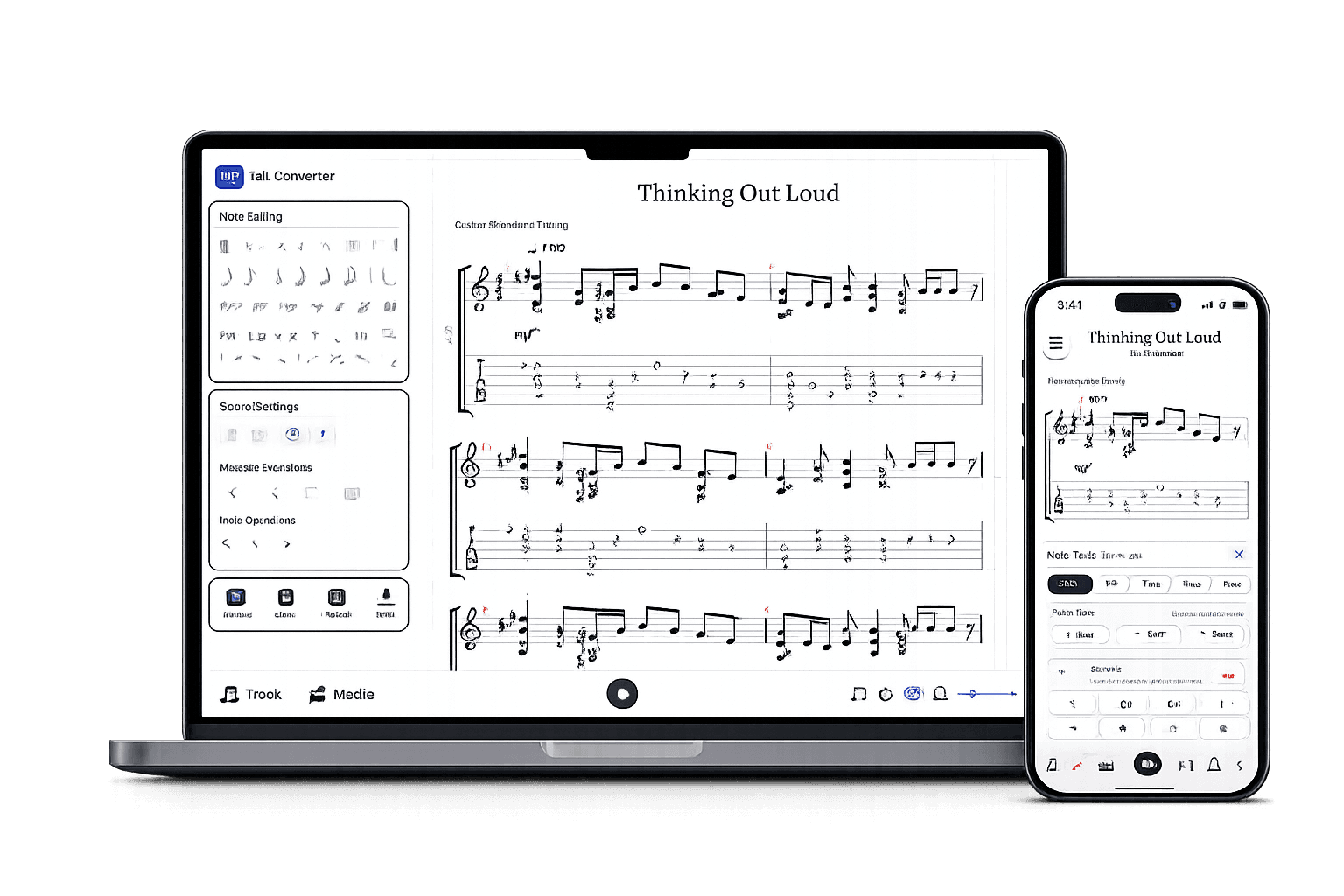
對照影片檢查
匯出前,先搭配影片聽聽音符。
音符會在編輯器中開啟,影片同步播放。修正錯誤的音高或節奏,刪除不需要的音軌,再匯出 .mid,或匯出 MusicXML 給記譜軟體。
修正音符
修改音高、長度或所在小節。
搭配影片播放
影片跟著音符走;可循環單一小節。
匯出 MIDI
還有 MusicXML、Guitar Pro 和 PDF,全部免費。
常見問題
YouTube 連結能給你什麼、哪些影片可以用,以及哪些是免費的。
YouTube 轉 MIDI 免費嗎?
貼上連結並查看預覽不需要帳號,編輯器和所有匯出格式(包括 MIDI)也都免費。聆聽影片並寫出音符的 AI 步驟屬於 Pro 與 Max 方案。你可以先開啟範例結果看看。
MIDI 檔案裡有什麼?
你的譜中每個音軌的音符、節奏、速度與拍號,全部在同一個 .mid 檔裡,每個音軌各用一個 MIDI 聲道。選擇吉他、貝斯或烏克麗麗時,最適合你樂器的聲部排在最前面,其他吉他、貝斯與鼓的聲部會作為額外音軌一起出現;鋼琴與人聲則不包含在內。如果只想匯出一個聲部,請先在編輯器中刪除其他音軌。
可以取得鋼琴或人聲旋律的 MIDI 嗎?
可以。鋼琴影片請在「你彈奏的樂器」選擇「鋼琴」:鋼琴聲部會照實際彈奏的樣子寫在大譜表上。如果是鋼琴獨奏,再選「只有一種樂器」,然後選「鋼琴或電子琴」。如果是歌手,請選擇吉他或烏克麗麗,再選「演唱旋律」。旋律會以整個八度為單位移動,以符合琴頸的音域,所以可能和人聲相差一個八度。
MIDI 會和原曲對齊嗎?
在編輯器中,音符會與影片同步播放。但 .mid 檔本身是依照歌曲的速度寫成小節與拍子,不帶有影片本身的時間點,所以在 DAW 裡放在原始音訊底下時可能會逐漸偏移,在演奏者加快或放慢的地方最明顯。
為什麼我的連結無法轉換?
影片必須公開,而且不需登入就能播放;私人、會員限定或無法觀看的影片都無法讀取。超過 15 分鐘的影片會被拒絕,即使你只需要其中一段也一樣。請貼上影片本身的完整連結,而不是搜尋關鍵字。
Shorts 也能用嗎?
Shorts 其實很適合,因為片段短,而且通常一開始就聚焦在單一樂器上。
為什麼結果裡有影片中沒有的音符?
混音中的其他樂器也會被偵測成音高。只有單一樂器演奏的影片能得到最乾淨的結果,而編輯器可以用來刪掉這些多出來的音符。
可以取得樂譜而不是 MIDI 嗎?
同一次轉換就能匯出 MusicXML,可在 MuseScore 和 Sibelius 中開啟;如果只是要列印,也能匯出 PDF。
我能轉換任何找得到的影片嗎?
技術上來說,任何公開影片都可以。但該不該這麼做,要看你拿結果做什麼:為了學會一個聲部而扒譜是常見做法,重新散布別人的作品則不是。
轉換說明
從 YouTube 連結到 MIDI 檔案
這些說明是提供設定時的參考。主要流程從上方的轉換工具開始,接著在編輯器中繼續進行。
- 轉換前會先顯示影片的縮圖、標題、頻道與長度。
- 在編輯器中,音符會與影片同步播放,匯出前就能用耳朵檢查。
- 匯出一個標準 .mid 檔案,包含速度與拍號,另外也能匯出 MusicXML、Guitar Pro 和 PDF。
步驟
- 01把 YouTube 連結貼到上方的連結欄,並確認預覽。
- 02選擇你彈奏的樂器(吉他、貝斯、烏克麗麗或鋼琴)、影片裡有什麼,需要的話再選一個段落。
- 03開始轉換。音符會在編輯器中以譜或鋼琴樂譜的形式開啟,並與影片同步播放。
- 04修正錯音後,開啟「匯出」並選擇 MIDI(.mid)下載檔案。
素材品質
- 盡量找最乾淨的上傳版本:教學、完整彈奏或單人翻彈影片,都比夾雜觀眾聲的現場片段好。
- 在設定中拖曳「段落」的兩端,只轉換你需要的部分。AI 仍會聽完整支影片,所以拍子能保持穩定。
- 如果影片裡只有一種樂器在演奏,請在「錄音裡有什麼?」選擇「只有一種樂器」。
- 影片必須是公開的、不需登入就能播放,而且長度在 15 分鐘以內。
- 你得到的是音符,不是影片的聲音:音色和效果不會帶過來。
- 有現場觀眾的演出錄音,是音符偵測最難處理的素材之一。