
MP3からベースTAB譜へ
曲がMP3で手元にあるなら、リンクを貼らずにそのままアップロードできます。Tabtifyは低音域に絞って解析し、エディターで修正できるベースTAB譜の下書きを作成します。
またはここにドラッグ&ドロップ
MP3, WAV, M4A, OGG, FLAC, AAC, AIFF, MP4, WEBM, .mid or .midi, PDF, PNG, JPG
AI変換はProとMaxプランに含まれます。エディターとすべての書き出しは無料です。 手入力でTAB譜を書く
GP5, GPX, GP, MusicXML, MXL
ギター、ベース、7弦ギター、ウクレレに対応。Guitar Pro、MIDI、PDF、MusicXMLへの書き出しは無料です。
AIによるギターTAB譜自動生成
リンクやファイルを貼り付けるだけで編集可能な下書きが完成。あとはブラウザ上で再生・調整・エクスポートできます。
01
リンクを貼り付けるか音源をアップロード
YouTube、TikTok、Instagram、MIDI、PDF・写真、録音データに対応。
02
AIがTAB譜の下書きを作成
音符とリズムが編集可能なギターTAB譜になります。
03
再生・調整・エクスポート
難所をループ再生。Guitar Pro(.gp)、MIDI、PDF、MusicXMLでエクスポート。
活用例
プレイヤーがよく変換するもの
ダウンロードした練習用音源
練習用のMP3やバッキングトラックを、ループ再生やスロー再生ができるベースTAB譜に変換できます。
自分で録ったベースカバー
演奏をMP3で書き出して譜面に変換すれば、編集や共有に使えます。
分離したベースのステム
ベースを分離したMP3ステムや、ベースが前に出たMP3を使うと、低音域を最も正確に採譜できます。
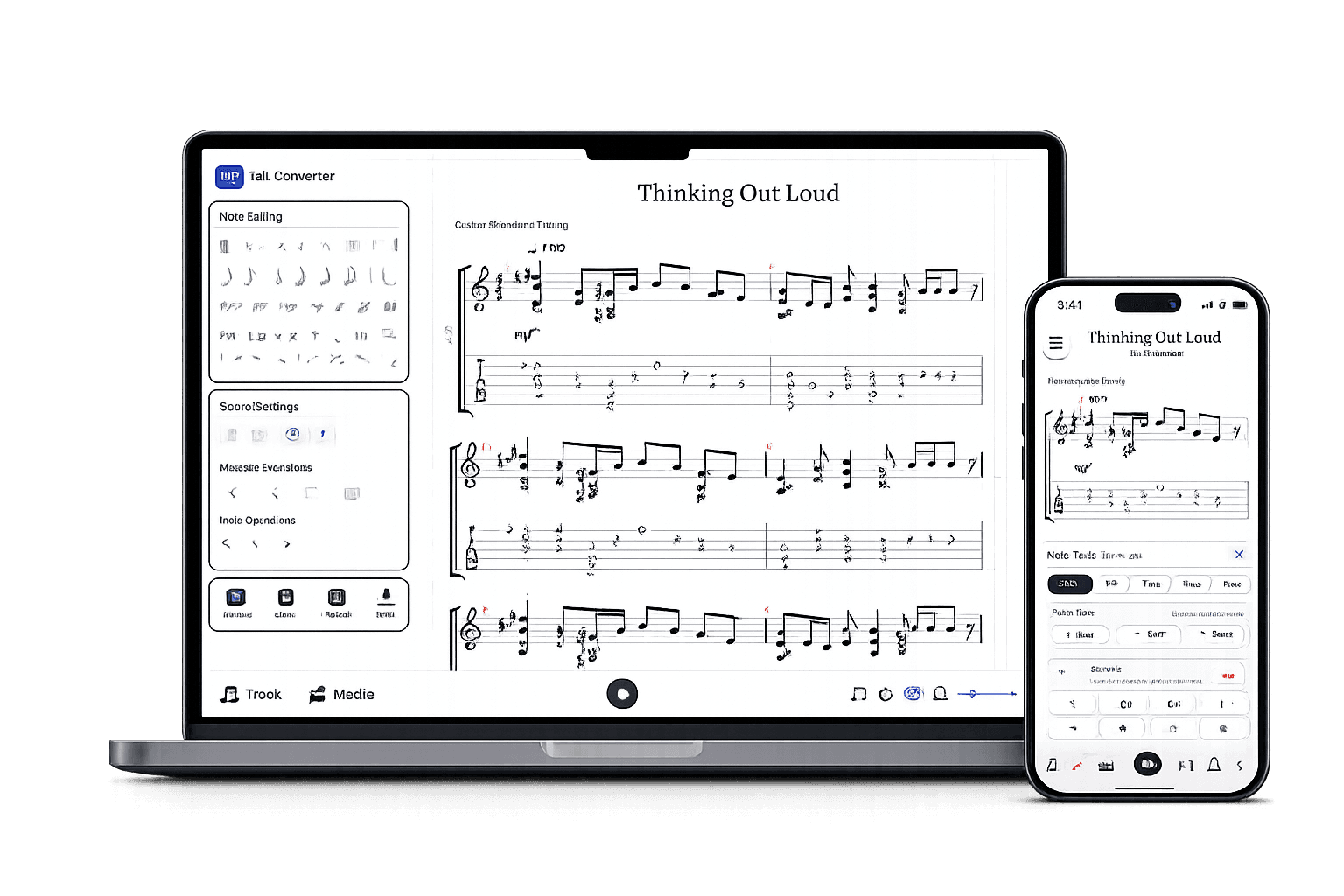
AIドラフトの先へ
静的なダウンロードではなく、本物のTAB譜エディター。
再生して1音ずつ編集し、お手持ちのGP5やMusicXMLを開いて、必要な形式で書き出せます。
ドラフトを編集
音符、タイミング、小節、フレットの選択を修正します。
耳で確認
再生、小節のループ、元音源との照合ができます。
完成したら書き出し
Guitar Pro、MIDI、PDF、MusicXMLに対応。
よくある質問
Tabtifyのギターの採譜プラットフォームについて知っておきたいことをまとめました。音源変換からプロ向けのエクスポート形式まで解説します。
MP3をそのままベースTAB譜に変換できますか?
MP3のビットレートはベースの精度に影響しますか?
変換後にベースTAB譜をエクスポートできますか?
変換ツールの補足
素材から編集できるTAB譜へ
ここでは設定の参考になる情報をまとめています。基本の流れは上の変換ツールから始まり、そのままエディターへと続きます。
- 端末内のMP3ファイルを直接読み込みます。リンクの貼り付けやストリーミングは不要です。
- 採譜の前に4弦・5弦・6弦ベースを選べるので、低音が実際に弾けるポジションに割り当てられます。
- 音圧の高いフルバンドのミックスより、ベースが前に出たMP3や分離済みのMP3のほうがきれいに採譜できます。
手順
- 01上のアップロード欄でMP3ファイルをアップロードします。
- 02「ベース」を選んで4弦・5弦・6弦を指定し、ベースだけが鳴っているかどうかを答えます。曲を特定のチューニングで弾くなら、「設定」でチューニングを指定します。
- 03AI採譜を実行し、生成されたベースTAB譜をエディターで開きます。
- 04再生でグルーヴを確認してポジションを修正し、保存またはエクスポートします。
素材の品質
- 手元にある中で最もビットレートの高いMP3を使ってください。低ビットレートで強く圧縮されたファイルは低音域の情報が失われています。
- ベースが前に出たMP3やステムのMP3は、音の詰まったフルバンドのマスター音源よりきれいに採譜できます。
- 変換前に弦の本数を正しく設定しておくと、音が弾きにくいフレットに飛ぶのを防げます。
- フルミックスのMP3では、キックドラムや低音のシンセがベースの採譜に混ざることがあります。
- スライド、ゴーストノート、スラップのパートは、たいていエディターでの手直しが必要です。
- ビットレートが極端に低いMP3は、圧縮で低音域から先に削られるため精度が下がります。