
MP3 ke Tab Bass
Kalau lagunya sudah ada dalam format MP3, langsung upload saja tanpa perlu tempel link. Tabtify fokus pada nada rendah dan menghasilkan draf tab bass yang bisa diedit, siap kamu koreksi di editor.
Atau seret dan lepas di sini
MP3, WAV, M4A, OGG, FLAC, AAC, AIFF, MP4, WEBM, .mid or .midi
GP5, GPX, GP, MusicXML, MXL
Gitar, bass, 7-string, atau ukulele. Ekspor gratis ke Guitar Pro, MIDI, PDF, dan MusicXML.
Pembuatan Tab Gitar Bertenaga AI
Tempel link atau file, dapat draf tab yang bisa diedit, lalu mainkan dan ekspor langsung di browser.
01
Tempel link atau unggah audio
YouTube, TikTok, Instagram, MIDI, atau hasil rekaman.
02
AI menulis draf tab-nya
Nada dan ritme langsung jadi tab gitar yang bisa diedit.
03
Mainkan, rapikan, ekspor
Loop bar yang susah. Ekspor ke GP5, MIDI, PDF, MusicXML.
Kasus penggunaan
Apa yang dikonversi pemain di sini
Trek latihan hasil download
Ubah trek latihan atau minus one dalam format MP3 menjadi tab bass yang bisa kamu loop dan perlambat.
Cover bass hasil rekamanmu
Ekspor rekamanmu ke MP3 lalu ubah jadi notasi untuk diedit atau dibagikan.
Stem bass yang sudah terpisah
Masukkan MP3 stem yang sudah terisolasi atau bass-nya menonjol untuk transkripsi nada rendah paling akurat.
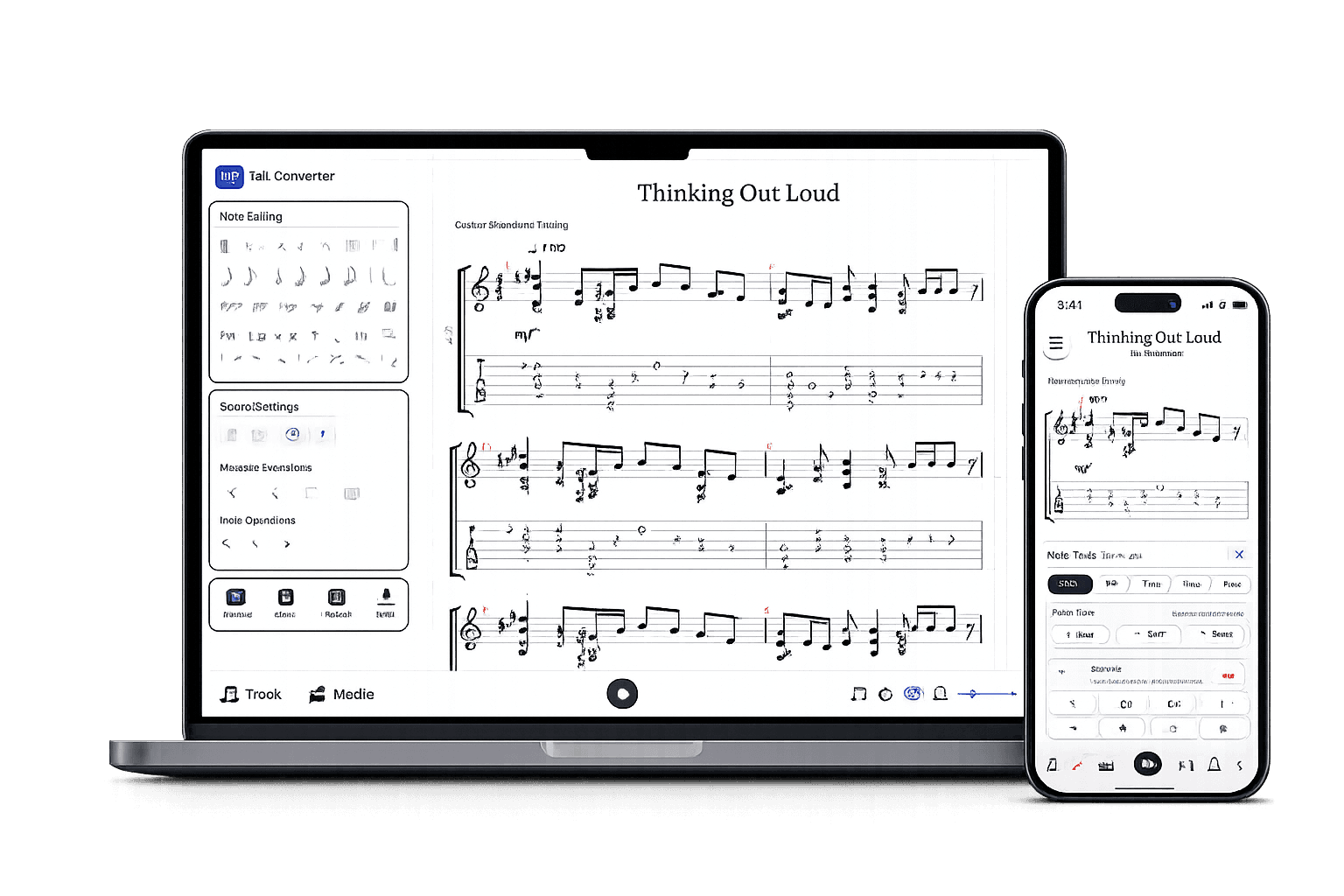
Setelah draf AI
Editor tab gitar sungguhan, bukan sekadar file unduhan statis.
Putar hasilnya, edit not mana pun, buka file GP5 atau MusicXML yang sudah kamu punya, lalu ekspor ke format yang kamu butuhkan.
Edit drafnya
Perbaiki not, timing, birama, dan pilihan fret.
Cek pakai telinga
Putar ulang, loop birama, cocokkan dengan sumbernya.
Ekspor saat siap
Guitar Pro, MIDI, PDF, MusicXML.
Tab bass yang dibuat oleh Tabtify
Buka salah satunya di editor: mainkan bersama sinkronisasi media, ubah sebuah nada, ekspor ke Guitar Pro atau PDF.
Layla
Eric Clapton
Wonderwall
Oasis
One
Metallica
Tommy the Cat
Primus
Every Breath You Take
The Police
Enter Sandman
Metallica
Fear Of The Dark
Iron Maiden
Do I Wanna Know
Arctic Monkeys
Sweet Child O' Mine
Guns N Roses
You Shook Me All Night Long
AC/DC
Hysteria (intro)
Muse
La Poderosa Hidden Track
Stick To Your Guns
Pertanyaan yang Sering Diajukan
Semua yang perlu kamu tahu tentang Tabtify, platform pembuat tab gitar berbasis AI. Mulai dari konversi audio sampai format ekspor profesional.
Bisakah saya mengubah MP3 langsung menjadi tab bass?
Apakah bitrate MP3 memengaruhi akurasi bass?
Bisakah saya mengekspor tab bass setelah dikonversi?
Konverter terkait
Cara lain untuk memulai
Catatan konverter
Dari sumber ke tab yang bisa diedit
Catatan ini memberikan konteks pengaturan. Alur kerja utama dimulai di konverter di atas, lalu dilanjutkan di editor.
- Membaca file MP3 langsung dari perangkatmu - tidak perlu link atau streaming.
- Pilih bass 4, 5, atau 6 senar sebelum transkripsi agar nada rendah terpetakan ke posisi yang tepat.
- Hasil lebih bersih dari MP3 yang bass-nya menonjol atau sudah terpisah, dibanding mix full band yang ramai.
Langkah-langkah
- 01Upload file MP3 kamu di tab Audio.
- 02Pilih pengaturan bass dengan 4, 5, atau 6 senar; sesuaikan tuning di opsi lanjutan jika perlu.
- 03Jalankan transkripsi AI dan buka tab bass yang dihasilkan di editor.
- 04Cek groove-nya dengan playback, perbaiki posisi, lalu simpan atau ekspor.
Kualitas sumber
- Gunakan MP3 dengan bitrate setinggi mungkin; file dengan kompresi berat dan bitrate rendah kehilangan detail nada rendah.
- MP3 yang bass-nya menonjol atau berupa stem ditranskripsi lebih bersih dibanding master full band yang padat.
- Atur jumlah senar yang benar sebelum konversi agar nada tidak melompat ke posisi fret yang janggal.
- Kick drum dan synth nada rendah dalam MP3 full mix bisa bocor ke hasil transkripsi bass.
- Slide, ghost note, dan bagian slap biasanya perlu dirapikan manual di editor.
- MP3 dengan bitrate sangat rendah mengurangi akurasi karena frekuensi rendah adalah yang pertama hilang akibat kompresi.