
MIDI를 기타 타브로
MIDI에는 이미 음이 담겨 있습니다. 타브는 그 음을 어디서 연주할지를 더해 줍니다. Tabtify는 .mid의 모든 파트를 읽고, 파트마다 튜닝과 줄 수를 알아낸 다음, 손이 넥의 한 영역에 머물도록 프렛을 고릅니다. 소리를 들을 필요가 없어 보통 몇 초면 끝납니다.
또는 여기에 드래그 앤 드롭
MP3, WAV, M4A, OGG, FLAC, AAC, AIFF, MP4, WEBM, .mid or .midi, PDF, PNG, JPG
AI 변환은 Pro와 Max 플랜에 포함됩니다. 에디터와 모든 내보내기는 무료입니다. 직접 타브 악보 작성하기
GP5, GPX, GP, MusicXML, MXL
기타, 베이스, 7현 기타, 우쿨렐레를 지원합니다. 기타프로, MIDI, PDF, MusicXML 형식으로 무료 내보내기가 가능합니다.
MIDI를 기타 타브로 바꾸는 방법
.mid를 업로드하면 몇 초 만에 모든 파트가 넥 위에 놓이고, 재생해 본 뒤 내보내면 됩니다. 에디터와 모든 내보내기는 무료입니다.
01
MIDI 파일 업로드
DAW, 악보 프로그램, MIDI 기타에서 만든 .mid 또는 .midi.
02
프렛을 대신 골라 줍니다
파트마다 튜닝과 줄을 정하고, 손은 한곳에 머물게 합니다.
03
재생, 수정, 내보내기
귀로 확인한 뒤 .gp, PDF, MusicXML, MIDI로 내보내세요.
활용 사례
연주자들이 타브로 바꾸는 MIDI 파일
곡 파일과 DAW에서 내보낸 파일
기타와 베이스 파트는 타브로, 건반과 현악기는 오선 악보로 바뀌고, 드럼은 별도의 드럼 보표에 적힙니다.
MIDI 기타 녹음
Fishman TriplePlay, Roland GK, Jamstik처럼 줄마다 채널을 하나씩 보내는 픽업이라면 연주한 줄이 그대로 유지되고, Tabtify는 프렛만 고릅니다.
베이스, 7현 기타, 우쿨렐레
MIDI 파트가 다른 넥에 맞는다면 베이스, 7현 기타, 우쿨렐레를 고르세요.
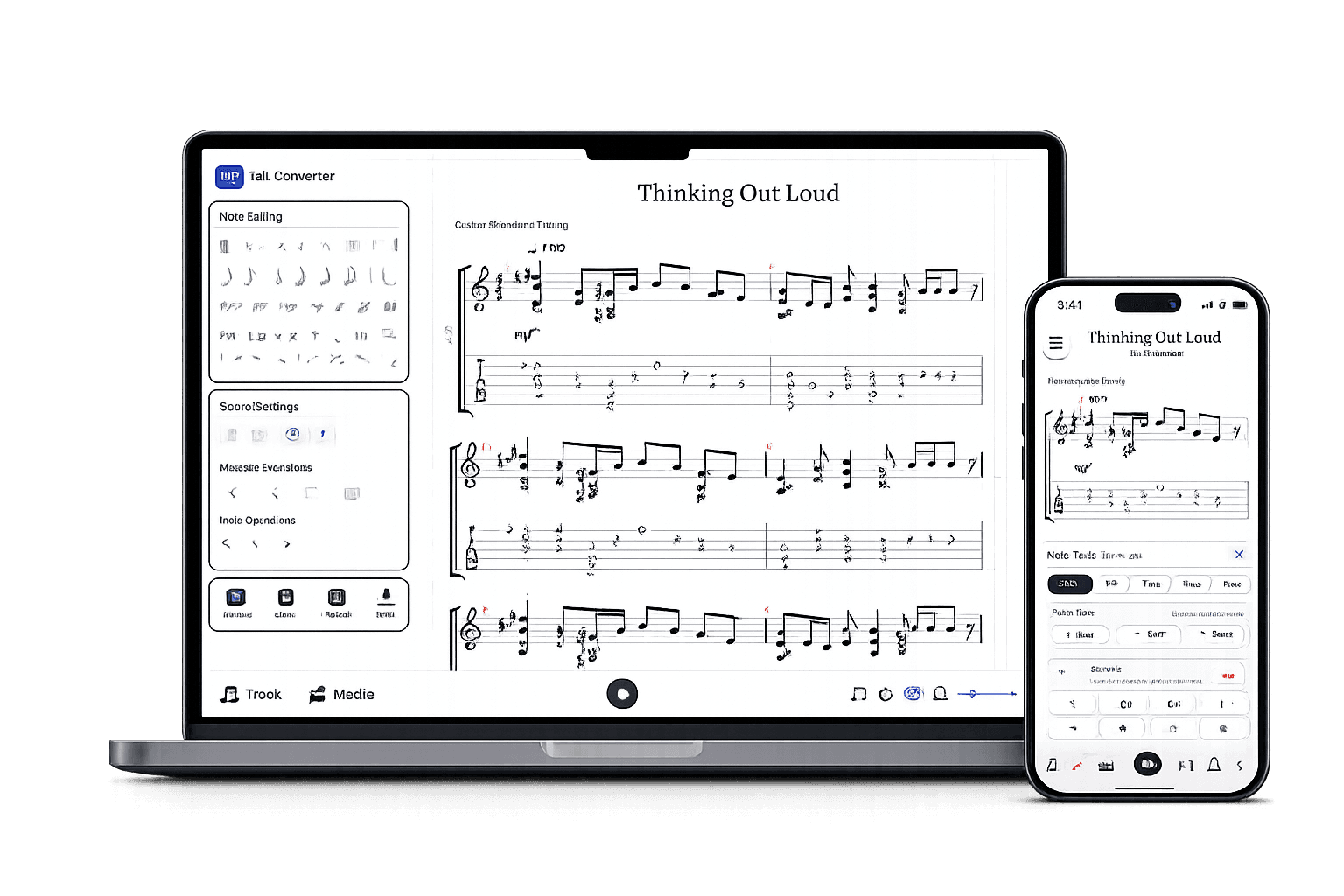
변환이 끝나면
MIDI의 모든 파트를 바로 연주하고 편집할 수 있습니다.
각 파트가 별도의 트랙으로 열립니다. 프렛이나 리듬을 바꾸고, 재생해 보고, 필요한 포맷으로 내보내세요.
어떤 음이든 편집
프렛, 리듬, 마디를 바꿉니다.
귀로 확인
재생하고 마디를 반복합니다.
준비되면 내보내기
기타프로(.gp), PDF, MusicXML, MIDI.
자주 묻는 질문
MIDI의 트랙, 튜닝, 주법이 어떻게 되는지, 무엇이 무료인지 정리했습니다.
MIDI를 기타 타브로 변환할 수 있나요?
MIDI인데도 왜 기타 전용 매핑이 필요한가요?
MIDI를 기타프로나 GP5로 변환할 수 있나요?
MIDI 타브 변환은 무료인가요?
어떤 MIDI 파일이 가장 잘 되나요?
제 MIDI에 트랙이 여러 개 있어요. 어떻게 해야 하나요?
MIDI에 있는 벤딩과 주법도 나오나요?
왜 튜닝이 모든 파트에 적용되지 않았나요?
MIDI가 아니라 기타프로 파일이 있어요. 열 수 있나요?
변환 참고사항
MIDI 파일에서 기타 타브 악보까지
이 참고사항은 설정 맥락을 위한 것입니다. 주요 작업 흐름은 위쪽 변환기에서 시작해 에디터에서 이어집니다.
- 파트마다 음을 보고 튜닝(Eb, 드롭 D, C# 스탠다드)을 알아내며, 음이 필요로 하면 7현 기타나 5현 베이스로 옮깁니다.
- 파일의 템포, 박자표, 조성, 마디, 트랙 순서를 유지합니다. 템포 변화는 그 변화가 일어나는 마디에 들어갑니다.
- 파일에 적힌 팜 뮤트와 비브라토가 그대로 옮겨지고, 기타프로에서 내보낸 MIDI라면 벤딩도 옮겨집니다.
단계
- 01위의 변환기에 .mid 또는 .midi 파일을 업로드하세요.
- 02'자동'으로 두면 모든 파트가 각자의 넥에 놓입니다. 아니면 6현 또는 7현 기타, 베이스, 우쿨렐레를 고르고 튜닝, 카포, 시작 프렛도 정하세요.
- 03변환하세요. 소리를 들을 필요가 없어 타브는 보통 몇 초 만에 준비됩니다.
- 04연주할 트랙을 고르고 귀로 확인한 다음, 기타프로(.gp), PDF, MusicXML, MIDI로 내보내세요.
소스 품질
- 악기가 파일과 다르지 않다면 '줄 수'와 '튜닝'은 '자동'으로 두세요. 직접 지정한 튜닝은 음이 그 튜닝에 맞는 파트에만 적용됩니다.
- 직접 연주해 입력한 파트는 내보내기 전에 퀀타이즈하세요. 퀀타이즈하지 않은 MIDI도 음 하나하나 그대로 나오지만, 어색한 쉼표와 붙임줄 때문에 읽기 복잡해집니다.
- 더 쉬운 코드 모양이나 높은 포지션을 원하나요? 변환 전에 '카포'나 '시작 프렛'을 지정하세요.
- 해머링, 풀링, 하모닉스, 데드 노트는 MIDI에 저장되지 않으므로 타브에도 나오지 않습니다.
- 넥보다 넓게 벌어진 코드의 음은 타브에서 빠지고, 건반만 있는 파일은 최대 4음의 연주 가능한 코드 모양이나 멜로디와 베이스로 줄어듭니다.
- 파일은 음악 길이 최대 15분, 음 30,000개까지입니다.