
기타 채보
Tabtify를 기타 채보와 기타 타브 채보 도구로 쓰세요. 녹음이나 영상 링크를 넣으면 AI가 기타가 연주하는 내용을 편집 가능한 타브로 적어 줍니다. 그다음 미디어 싱크로 녹음과 함께 재생하며 잘못 들은 부분을 고치세요.
또는 여기에 드래그 앤 드롭
MP3, WAV, M4A, OGG, FLAC, AAC, AIFF, MP4, WEBM, .mid or .midi, PDF, PNG, JPG
AI 변환은 Pro와 Max 플랜에 포함됩니다. 에디터와 모든 내보내기는 무료입니다. 직접 타브 악보 작성하기
GP5, GPX, GP, MusicXML, MXL
기타, 베이스, 7현 기타, 우쿨렐레를 지원합니다. 기타프로, MIDI, PDF, MusicXML 형식으로 무료 내보내기가 가능합니다.
기타 채보는 이렇게 진행됩니다
AI가 듣고, 음을 적고, 줄과 프렛 위에 배치합니다. 녹음과 함께 다시 들으며 잘못 들은 부분을 고치세요.
01
녹음 넣기
파일, 공개 영상 링크, 또는 여기서 녹음한 내 연주.
02
AI가 기타를 채보합니다
음높이와 리듬이 오선 악보와 타브가 됩니다.
03
귀로 확인하기
녹음과 함께 재생하고, 음을 고치고, 내보내세요.
활용 사례
연주자들이 채보하는 것
녹음을 타브로
깨끗한 기타 녹음을 업로드해 연습, 레슨, 편곡용 타브 초안으로 만드세요.
영상 레슨과 커버
기타 파트가 선명하고 편집 가능한 악보가 필요할 때 공개 레슨이나 커버 영상 링크를 붙여넣으세요.
나만의 아이디어
잊어버리기 전에 브라우저에서 리프를 녹음하고, 에디터에서 리듬과 프렛 선택을 다듬으세요.
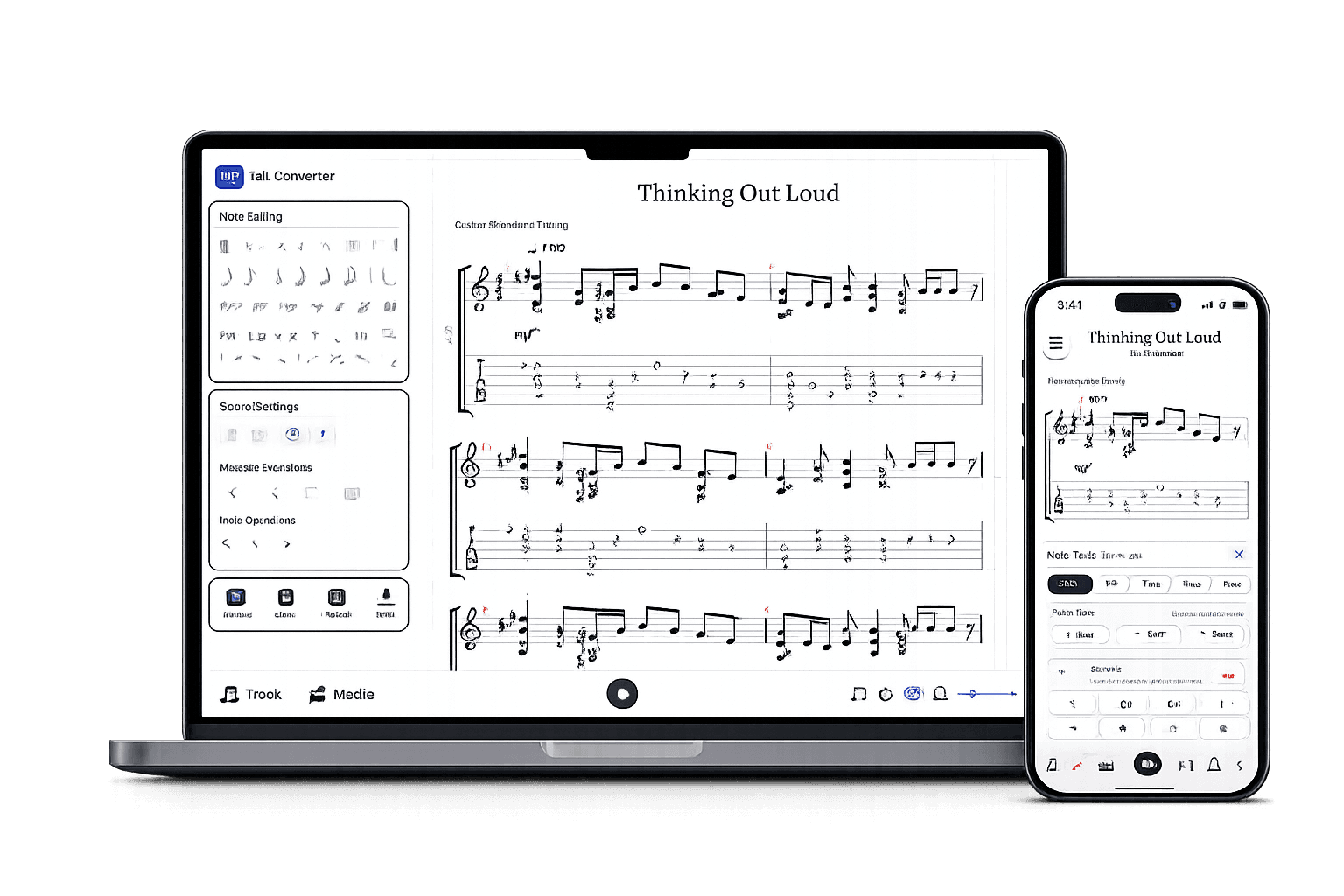
채보가 끝나면
녹음과 함께 들어 보고, 잘못 들은 부분을 고치세요.
'미디어 싱크'가 녹음을 타브와 함께 재생하므로 틀린 음이 바로 드러납니다. 마디를 반복하고, 프렛이나 리듬을 바꾸고, 오디오로는 알 수 없는 벤딩과 슬라이드를 더한 다음 내보내세요.
고치고 더하기
음, 리듬, 벤딩, 슬라이드.
미디어 싱크
내 녹음이 타브와 함께 재생됩니다.
내보내기
기타프로, MIDI, PDF, MusicXML, 무료.
자주 묻는 질문
AI가 무엇을 채보하는지, 얼마나 정확한지, 나머지는 어떻게 고치는지 정리했습니다.
Tabtify로 기타를 타브로 채보할 수 있나요?
채보 결과에는 무엇이 담기나요?
AI 기타 채보는 얼마나 정확한가요?
이 기타 채보는 완전히 자동인가요?
타브의 박자표가 틀렸거나 두 배 속도로 나왔어요. 어떻게 하나요?
기타 두 대를 한 번에 채보하나요?
노래 멜로디를 기타로 채보할 수 있나요?
곡을 느리게 틀어 놓고 귀로 채보하는 것과 무엇이 다른가요?
채보 결과를 기타프로나 GP5로 내보낼 수 있나요?
변환 참고사항
녹음에서 확인을 마친 채보까지
이 참고사항은 설정 맥락을 위한 것입니다. 주요 작업 흐름은 위쪽 변환기에서 시작해 에디터에서 이어집니다.
- 오선 악보와 타브를 함께 적고, 템포와 박자표, 그리고 코드가 온전히 울리는 곳에는 코드 이름까지 넣습니다.
- 파트를 기타(6현 또는 7현), 베이스(4현, 5현, 6현), 우쿨렐레에 내 튜닝과 카포로 배치합니다.
- 녹음이 타브와 동기화되어 재생되므로 모든 마디를 귀로 확인할 수 있습니다.
단계
- 01녹음을 업로드하거나, 공개 영상 링크를 붙여넣거나, 브라우저에서 직접 녹음하세요.
- 02녹음에 무엇이 들어 있는지와 연주하는 악기를 알려 주세요. '설정'(튜닝, 카포, 리듬)은 내 설정이 표준과 다를 때만 열면 됩니다.
- 03변환하세요. 곡 전체는 대부분 1~5분이 걸리며, 페이지를 닫아도 작업은 계속됩니다.
- 04녹음과 함께 타브를 재생하고, 틀리게 들리는 마디를 반복해 들으며 고친 다음 내보내세요.
소스 품질
- 기타 한 대만 따로 녹음했나요? '악기 하나만'과 '기타'를 고르세요. 다른 소리가 조금이라도 들린다면 '여러 악기 또는 잘 모름'으로 두세요. 잘못 고르면 타브가 더 나빠집니다.
- 먼저 리프나 솔로로 채보 결과를 판단해 보세요. 단음 멜로디에서 가장 정확합니다.
- 오픈 튜닝이나 낮춘 튜닝, 또는 카포를 쓰나요? 변환하기 전에 '설정'에서 모든 줄과 카포를 지정하세요.
- 벤딩, 슬라이드, 해머링, 비브라토, 팜 뮤트는 오디오에서 인식되지 않으며, 톤과 이펙트는 타브에 담기지 않습니다. 주법은 에디터의 표기 도구로 추가하세요.
- 한 믹스 안의 기타 두 대를 리드 파트와 리듬 파트로 나눌 수는 없습니다.
- 아주 작고 음이 드문드문한 연주는 AI가 음을 전혀 듣지 못할 수 있습니다. 평소 연주하는 음량으로 녹음하세요. 실패한 변환은 플랜 횟수에서 차감되지 않습니다.