
M4A ke Tab Gitar
M4A adalah format yang dipakai Voice Memo iPhone dan banyak perekam HP lainnya. Unggah filenya langsung, dan Tabtify mengubah ide yang kamu rekam menjadi tab gitar yang bisa diedit.
Atau seret dan lepas di sini
MP3, WAV, M4A, OGG, FLAC, AAC, AIFF, MP4, WEBM, .mid or .midi
GP5, GPX, GP, MusicXML, MXL
Gitar, bass, 7-string, atau ukulele. Ekspor gratis ke Guitar Pro, MIDI, PDF, dan MusicXML.
Pembuatan Tab Gitar Bertenaga AI
Tempel link atau file, dapat draf tab yang bisa diedit, lalu mainkan dan ekspor langsung di browser.
01
Tempel link atau unggah audio
YouTube, TikTok, Instagram, MIDI, atau hasil rekaman.
02
AI menulis draf tab-nya
Nada dan ritme langsung jadi tab gitar yang bisa diedit.
03
Mainkan, rapikan, ekspor
Loop bar yang susah. Ekspor ke GP5, MIDI, PDF, MusicXML.
Kasus penggunaan
Apa yang dikonversi pemain di sini
Riff dari Voice Memo
Ubah riff yang kamu mainkan dan rekam di Voice Memo menjadi notasi tab yang bisa diedit.
Latihan yang direkam lewat HP
Ubah rekaman latihan yang diambil dari HP tanpa perlu merekam ulang jadi WAV.
Ide di mana saja
Rekam ide di mana pun sebagai M4A, lalu ubah jadi tab nanti di editor.
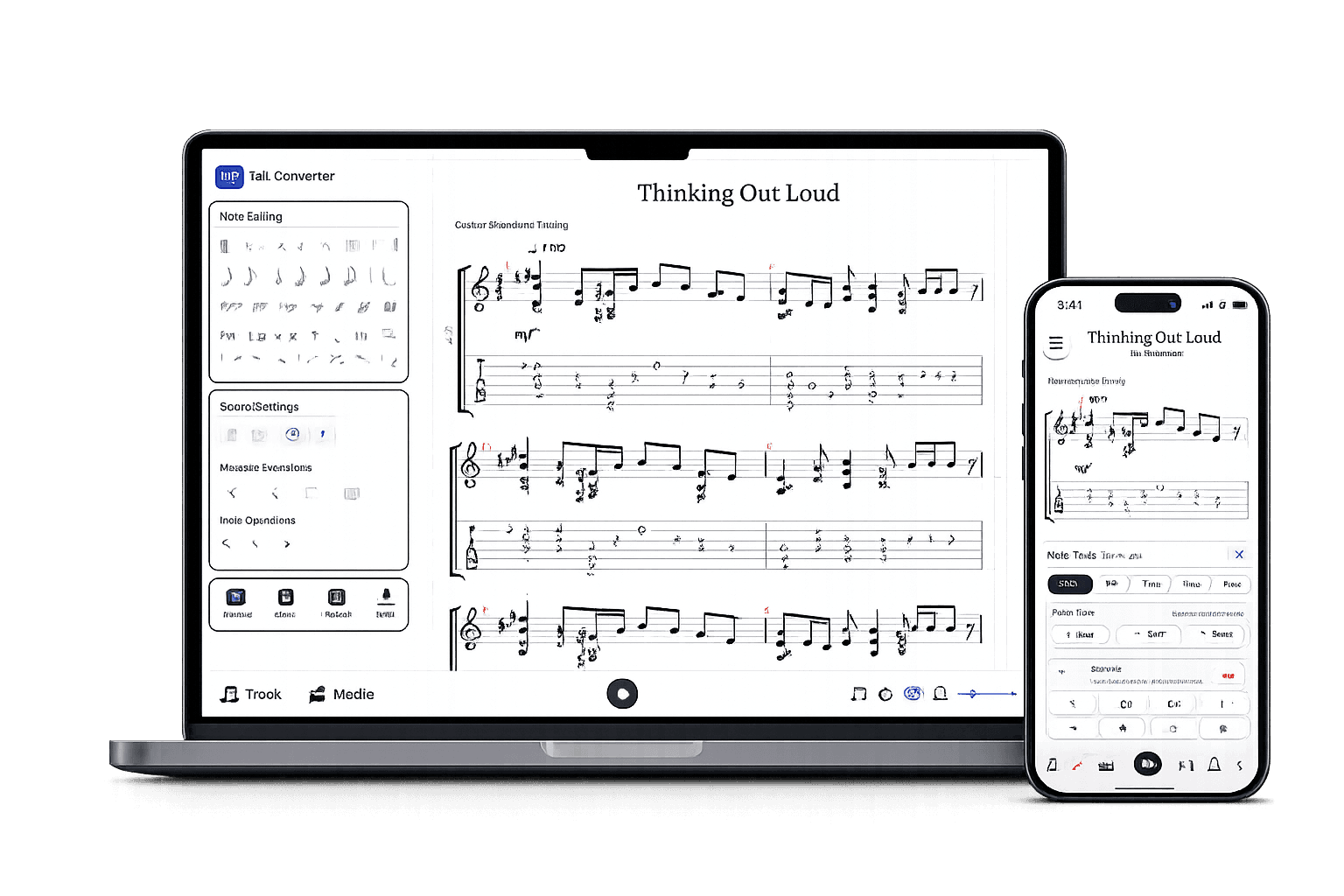
Setelah draf AI
Editor tab gitar sungguhan, bukan sekadar file unduhan statis.
Putar hasilnya, edit not mana pun, buka file GP5 atau MusicXML yang sudah kamu punya, lalu ekspor ke format yang kamu butuhkan.
Edit drafnya
Perbaiki not, timing, birama, dan pilihan fret.
Cek pakai telinga
Putar ulang, loop birama, cocokkan dengan sumbernya.
Ekspor saat siap
Guitar Pro, MIDI, PDF, MusicXML.
Tab gitar yang dibuat oleh Tabtify
Buka salah satunya di editor: mainkan bersama sinkronisasi media, ubah sebuah nada, ekspor ke Guitar Pro atau PDF.
Wonderwall
Oasis
Bohemian Rhapsody
Jeff Beck
Message In A Bottle
Machine Head
Air on a G String
Bach
Neon
John Mayer
Lithium
Nirvana
93 Million Miles
Sungha Jung
Tears In Heaven
Eric Clapton
Air from "Suite no 3"
Johann Sebastian Bach
Nothing Else Matters
Metallica
Beatles Medley
Tommy Emmanuel
november rain
Guns N Roses
Pertanyaan yang Sering Diajukan
Semua yang perlu kamu tahu tentang Tabtify, platform pembuat tab gitar berbasis AI. Mulai dari konversi audio sampai format ekspor profesional.
Bisakah saya mengubah Voice Memo iPhone menjadi tab gitar?
Apakah kualitas M4A cukup baik untuk ditranskripsi?
Perlukah saya mengubah M4A ke MP3 dulu?
Konverter terkait
Cara lain untuk memulai
Catatan konverter
Dari sumber ke tab yang bisa diedit
Catatan ini memberikan konteks pengaturan. Alur kerja utama dimulai di konverter di atas, lalu dilanjutkan di editor.
- Membaca file M4A / AAC, termasuk hasil ekspor Voice Memo iPhone.
- Cocok untuk riff, ide chord, dan rekaman latihan yang direkam cepat lewat HP.
- Terbuka di editor sehingga kamu bisa memperbaiki timing dan posisi sebelum menyimpannya.
Langkah-langkah
- 01Ekspor atau simpan rekamanmu sebagai file M4A.
- 02Unggah file M4A di tab Audio dan pilih setelan instrumen.
- 03Jalankan transkripsi AI dan buka tab-nya di editor.
- 04Perbaiki timing dan posisi sambil memutar audio, lalu simpan atau ekspor.
Kualitas sumber
- Rekam dari dekat gitar dan jauh dari kebisingan agar hasil rekaman HP lebih bersih.
- File M4A dengan satu instrumen jauh lebih mudah ditranskripsi dibanding yang ada suara ngobrol atau bising ruangan.
- Potong file M4A hanya bagian musiknya sebelum diunggah agar proses review lebih cepat.
- Rekaman dari mic HP menangkap suara ruangan dan suara pegangan yang bisa mengurangi akurasi.
- Rekaman yang terlalu pelan atau jauh membuat AI transkripsi kekurangan data nada untuk diproses.
- Siapkan sedikit perbaikan ritme untuk rekaman HP yang dimainkan kurang presisi.