사용법
온라인에서 빠르게 기타 코드 찾는 법
좋은 온라인 코드 파인더는 바로 가져다 쓸 수 있는 다이어그램을 보여주고, 넥 위쪽의 다른 모양도 제공하며, 보이싱을 직접 들을 수 있게 해줍니다. 검색은 절반일 뿐입니다. 나머지는 곡에 맞는 모양을 고르는 일입니다.
 Tabtify 팀 작성2026년 9월 30일 업데이트읽는 시간 7분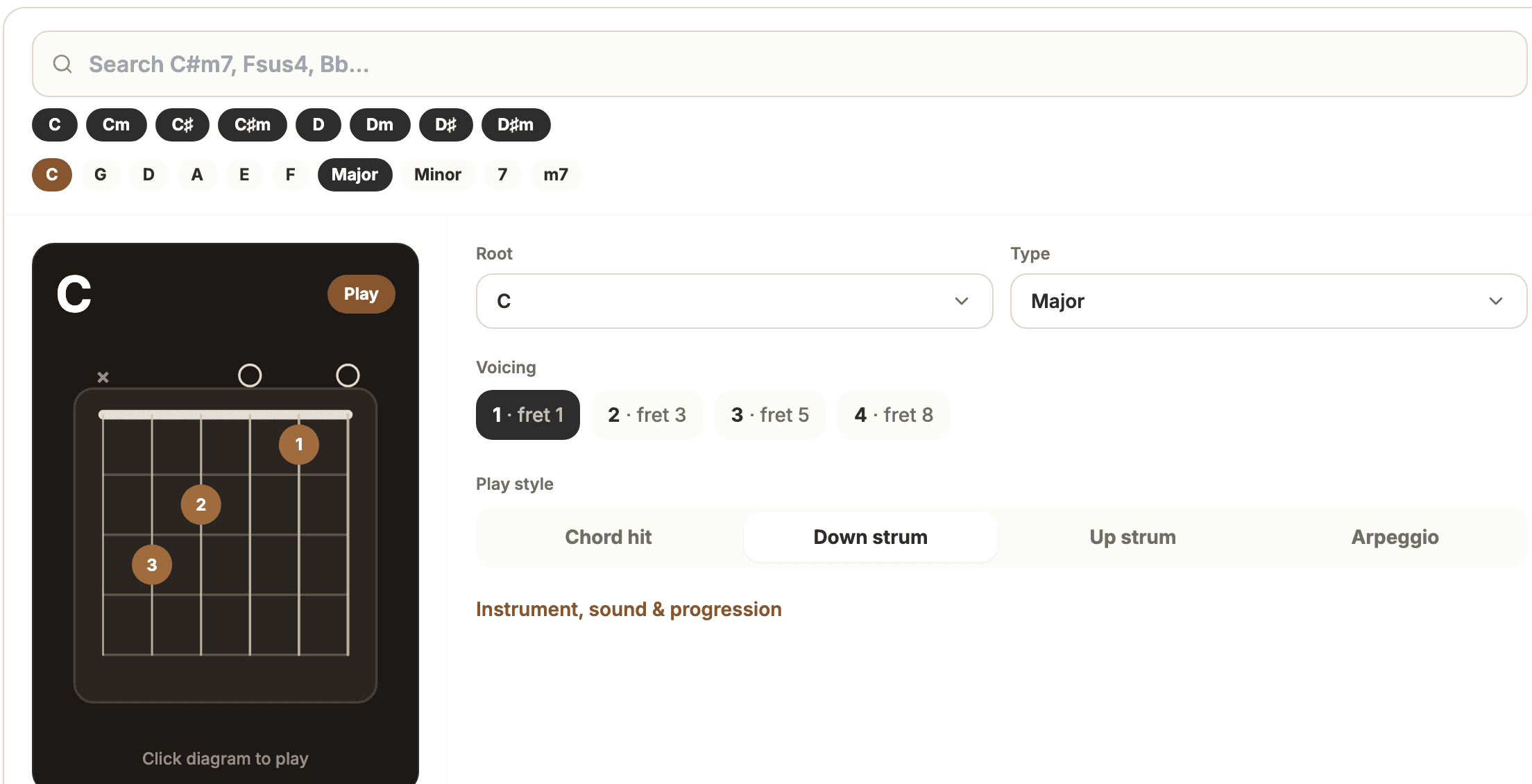
요약: 온라인에서 기타와 우쿨렐레 코드 다이어그램을 찾고, 다른 운지법으로 바꿔보고, 소리로 확인하며 소프트웨어 설치 없이 짧은 진행을 만들어보세요.
이미 알고 있는 이름으로 검색하기
연주자들이 부르는 그대로 코드명을 입력하세요: C, Am, Fmaj7, Bb. 도구가 지원한다면, 짧은 이름이 모호할 때는 속성(메이저, 마이너, 7th)까지 포함한 전체 이름으로 시도해 보세요.
검색이 안 될 경우 메뉴에서 루트음과 코드 종류를 직접 선택하세요. 이 방법은 느리지만 확장 코드에는 더 확실합니다.
다이어그램 읽는 법
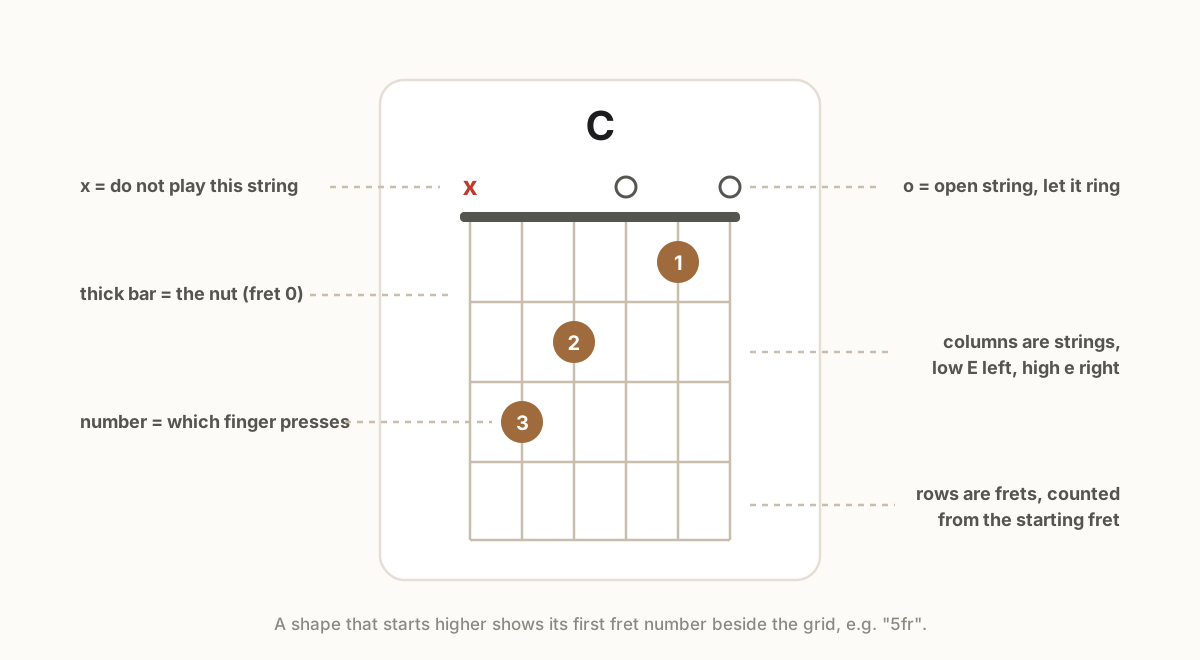
세로선은 줄, 가로선은 프렛을 나타냅니다. x는 뮤트, o는 개방현, 점 위의 숫자는 권장 손가락입니다. 굵은 가로줄은 바레입니다.
모양이 개방 포지션이 아닐 때는 시작 프렛 번호를 확인하세요. 5번 프렛에서 시작하는 다이어그램은 개방 C와는 다른 운지법입니다.
다른 보이싱 시도해보기
하나의 코드 이름에도 여러 운지법이 있을 수 있습니다. 개방 코드는 리듬 연주에 쉽습니다. 더 높은 포지션의 모양은 멜로디 아래에 더 잘 어울리거나 저음이 뭉치는 것을 피할 수 있습니다.
도구에 오디오 재생 기능이 있다면 각 보이싱을 직접 들어보세요. 점을 눈으로 보는 것보다 귀로 들을 때 어색한 울림을 더 빨리 잡아낼 수 있습니다.
짧은 진행 만들어보기
대부분의 곡은 몇 개의 코드가 반복되는 루프로 이루어져 있습니다. I-V-vi-IV 진행이나 블루스 코드를 불러온 다음, 한 번에 한 자리씩 바꿔보세요. 빠르게 치기 전에 루프를 천천히 연주해 보세요.
진행이 안정적으로 느껴지면 타브 악보로 옮겨 적거나 코드 파인더로 계속 연습하세요.
코드명을 실제로 연주할 수 있는 곡으로 만들기
코드명 목록만으로는 곡의 절반밖에 완성되지 않습니다. 진행을 등장하는 순서대로 적고, 반복되는 부분을 표시하고, 코러스를 이끄는 핵심 체인지를 표시하세요. 그다음 꾸준히 유지할 수 있는 스트로크 패턴을 하나 정하세요. 비트에 맞춘 다운스트로크만이라도 괜찮습니다.
어떤 모양이 잘 울리지 않을 때는 억지로 누르지 마세요. 같은 코드의 더 쉬운 보이싱으로 바꾸고, 어려운 쪽은 나중에 다시 연습하세요. 어느 쪽이든 곡은 계속 흘러가며, 이것이 어떤 하나의 운지법보다 더 중요합니다.
코드만으로 부족할 때
코드표는 리프, 솔로, 정확한 리듬까지는 담아내지 못합니다. 음 단위로 작성하려면 타브 제작 도구로 넘어가거나, 연주 부분이 스트로크가 아니라 멜로디 중심이라면 녹음을 변환해 보세요.
자주 묻는 질문
온라인 기타 코드 파인더는 무료인가요?
대부분 브라우저에서 무료로 이용할 수 있습니다. Tabtify의 코드 도구는 다이어그램을 보거나 보이싱을 들을 때 가입이 필요하지 않습니다.
기타와 우쿨렐레를 한 도구에서 쓸 수 있나요?
일부 코드 파인더는 두 악기의 라이브러리를 모두 제공합니다. 손에 든 악기에 맞게 줄 수와 모양이 일치하도록 악기를 전환하세요.
같은 코드인데 왜 모양이 다른가요?
보이싱은 같은 코드 구성음을 다른 프렛과 줄로 옮긴 것입니다. 음역과 손 모양에 맞는 것을 선택하세요.
오디오로만 가진 곡의 코드는 어떻게 찾나요?
오디오를 초안으로 변환한 뒤, 결과로 나온 음과 코드 체인지를 녹음 및 코드 파인더와 비교해 확인하세요. 복잡한 믹스는 수동 보정이 필요할 수 있습니다.
그 파트의 녹음이 있나요?
업로드하면 원곡과 마디별로 비교하며 고칠 수 있는 편집 가능한 타브 초안을 받을 수 있습니다. 변환은 Pro에 포함되어 있습니다.
다음 단계
내 녹음으로 해보기
관련 가이드
전체 가이드