
FLAC in Gitarren-Tabs umwandeln
FLAC ist verlustfrei und behält jedes Detail, auf das die Transkription angewiesen ist, oft aus einer saubereren Quelle als ein Stream oder eine MP3. Lade deine FLAC-Datei hoch, und Tabtify erstellt einen Entwurf als bearbeitbare Gitarren-Tabulatur.
Oder hierher ziehen und ablegen
MP3, WAV, M4A, OGG, FLAC, AAC, AIFF, MP4, WEBM, .mid or .midi
GP5, GPX, GP, MusicXML, MXL
Gitarre, Bass, 7-Saiter oder Ukulele. Kostenloser Export als Guitar Pro, MIDI, PDF und MusicXML.
Gitarren-Tabs mit KI erstellen
Link oder Datei einfügen, bearbeitbaren Entwurf erhalten, dann direkt im Browser abspielen und exportieren.
01
Link einfügen oder Audio hochladen
YouTube, TikTok, Instagram, MIDI oder eine eigene Aufnahme.
02
Die KI schreibt den Tab-Entwurf
Töne und Rhythmus landen in einer bearbeitbaren Gitarren-Tabulatur.
03
Abspielen, anpassen, exportieren
Schwierige Takte im Loop üben. Export als GP5, MIDI, PDF, MusicXML.
Anwendungsfälle
Was Musiker hier umwandeln
Hi-Res-Musiksammlung
Wandle eine FLAC-Datei aus deiner verlustfreien Sammlung in eine bearbeitbare Gitarren-Tabulatur um.
CD-Rips
Nimm einen CD-Rip im FLAC-Format, wenn du das sauberste verfügbare Ausgangsmaterial willst.
Archivaufnahmen
Transkribiere eine hochwertige FLAC-Aufnahme deines eigenen Spiels.
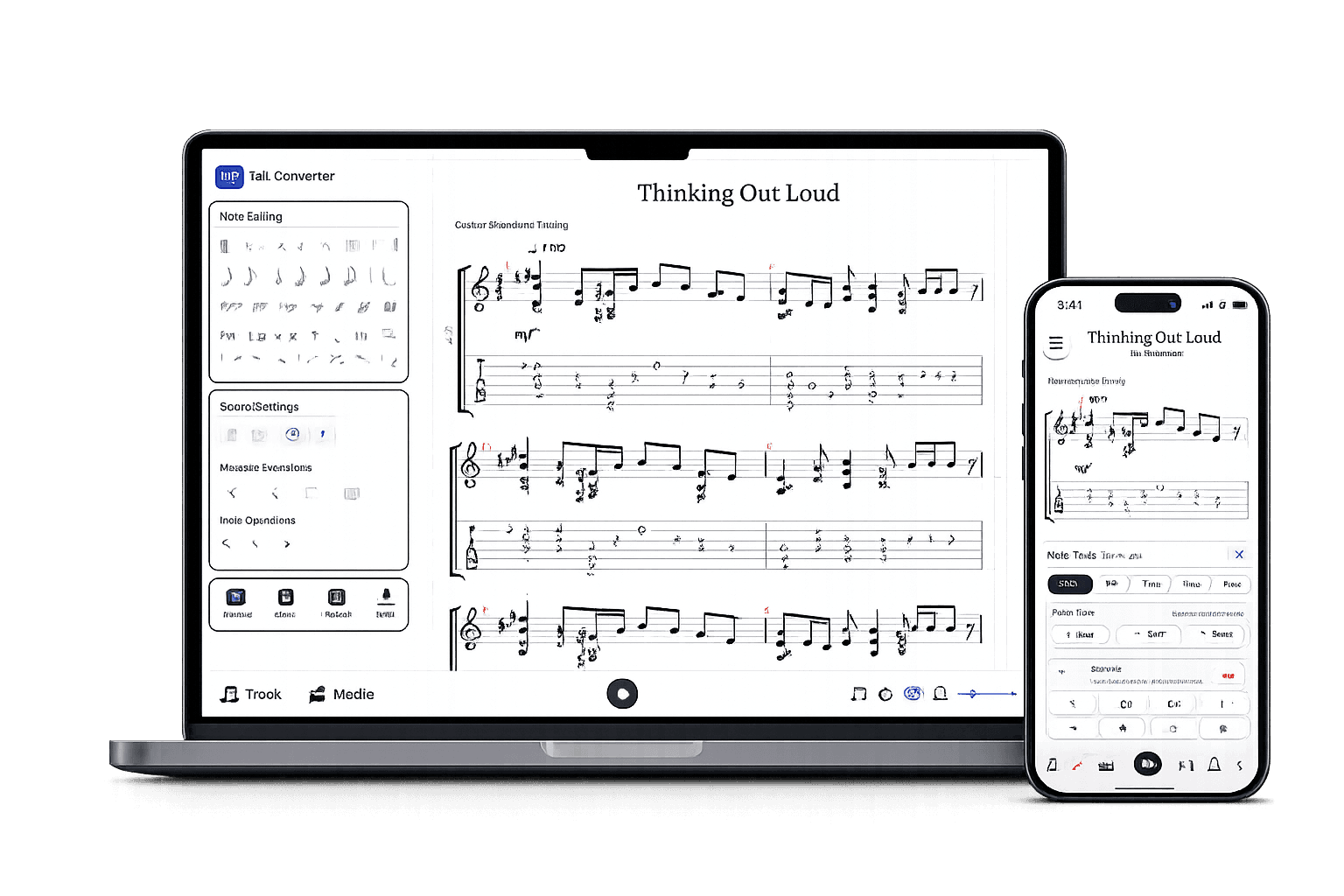
Nach dem KI-Entwurf
Ein echter Tab-Editor statt eines statischen Downloads.
Hör dir die Tab an, bearbeite jede Note, öffne deine vorhandenen GP5- oder MusicXML-Dateien und exportiere im Format, das du brauchst.
Entwurf bearbeiten
Noten, Timing, Takte und Bundwahl korrigieren.
Nach Gehör prüfen
Abspielen, Takte loopen, mit dem Original vergleichen.
Exportieren, wenn alles passt
Guitar Pro, MIDI, PDF, MusicXML.
Gitarren-Tabs, erstellt mit Tabtify
Öffne jeden Tab im Editor: Spiel synchron zu Audio oder Video mit, ändere einzelne Noten und exportiere nach Guitar Pro oder als PDF.
Viva La Vida
Boyce Avenue
Angelina
Tommy Emmanuel
Thinking Out Loud
Ed Sheeran
Virtual Insanity
Jamiroquai
Yesterday
The Beatles
Smells Like Teen Spirit
Nirvana
Everlong
Foo Fighters
Blackbird
The Beatles
Neon
John Mayer
Adelita
Francisco Tárrega
Beatles Medley
Tommy Emmanuel
Wonderful Tonight
Eric Clapton
Häufig gestellte Fragen
Alles, was du über Tabtify wissen musst, die KI-Plattform zum Erstellen von Gitarren-Tabs. Von der Audio-Umwandlung bis zu professionellen Exportformaten.
Liefert FLAC bessere Tabs als MP3?
Kann Tabtify FLAC-Dateien direkt lesen?
Welche FLAC-Dateien funktionieren am besten?
Woher stammen FLAC-Dateien meistens?
Sollte ich FLAC vorher in WAV umwandeln?
Weitere Konverter
Andere Wege zum Tab
Hinweise zum Konverter
Von der Quelle zum bearbeitbaren Tab
Diese Hinweise erklären dir die Einstellungen. Du startest oben im Konverter und arbeitest danach im Editor weiter.
- Liest verlustfreies FLAC, ohne Kompression, die musikalische Details wegschneidet.
- Ideal für Hi-Res-Sammlungen, CD-Rips und Aufnahmen in Archivqualität.
- Öffnet sich im Editor, wo du Töne, Rhythmus und Griffpositionen korrigierst.
Schritte
- 01Such deine FLAC-Datei heraus oder exportiere sie, am besten eine Quelle mit präsenter Gitarre.
- 02Lade die FLAC-Datei im Reiter „Audio“ hoch und wähle Instrument und Einstellungen.
- 03Starte die KI-Transkription und öffne die Tabulatur im Editor.
- 04Korrigiere Töne und Rhythmus beim Abspielen, dann speichern oder exportieren.
Qualität der Quelle
- FLAC-Quellen mit präsenter Gitarre oder isolierte Einzelspuren liefern die besten Ergebnisse.
- Schneide die Datei auf den benötigten Abschnitt zu, dann geht die Durchsicht schneller.
- Stelle vor dem Umwandeln die richtige Stimmung ein, damit die Bünde realistisch bleiben.
- Bei einem kompletten Mix lässt sich auch aus FLAC nur so viel trennen, wie der Mix hergibt. Isolierte Spuren funktionieren weiterhin am besten.
- Große FLAC-Dateien laden bei langsamer Verbindung länger hoch.
- Das KI-Ergebnis ist ein erster Entwurf, der von Nacharbeit im Editor profitiert.