
FLACからギターTAB譜へ
FLACはロスレスなので、耳コピが頼りにする情報を余さず保持しています。ストリーミングやMP3版より高音質な音源であることも多いです。FLACをアップロードすれば、Tabtifyが編集可能なギターTAB譜のドラフトを作成します。
またはここにドラッグ&ドロップ
MP3, WAV, M4A, OGG, FLAC, AAC, AIFF, MP4, WEBM, .mid or .midi
GP5, GPX, GP, MusicXML, MXL
ギター、ベース、7弦ギター、ウクレレに対応。Guitar Pro、MIDI、PDF、MusicXMLへの書き出しは無料です。
AIによるギターTAB譜自動生成
リンクやファイルを貼り付けるだけで編集可能な下書きが完成。あとはブラウザ上で再生・調整・エクスポートできます。
01
リンクを貼り付けるか音源をアップロード
YouTube、TikTok、Instagram、MIDI、録音データに対応。
02
AIがTAB譜の下書きを作成
音符とリズムが編集可能なギターTAB譜になります。
03
再生・調整・エクスポート
難所をループ再生。GP5、MIDI、PDF、MusicXMLでエクスポート。
活用例
プレイヤーがよく変換するもの
ハイレゾ音楽ライブラリ
ロスレスライブラリのFLACファイルを編集可能なギターTAB譜に変換します。
CDリッピング音源
最もクリーンな音源が欲しいときは、CDリッピングのFLACを使いましょう。
アーカイブ録音
自分の演奏を高音質でキャプチャしたFLACを耳コピします。
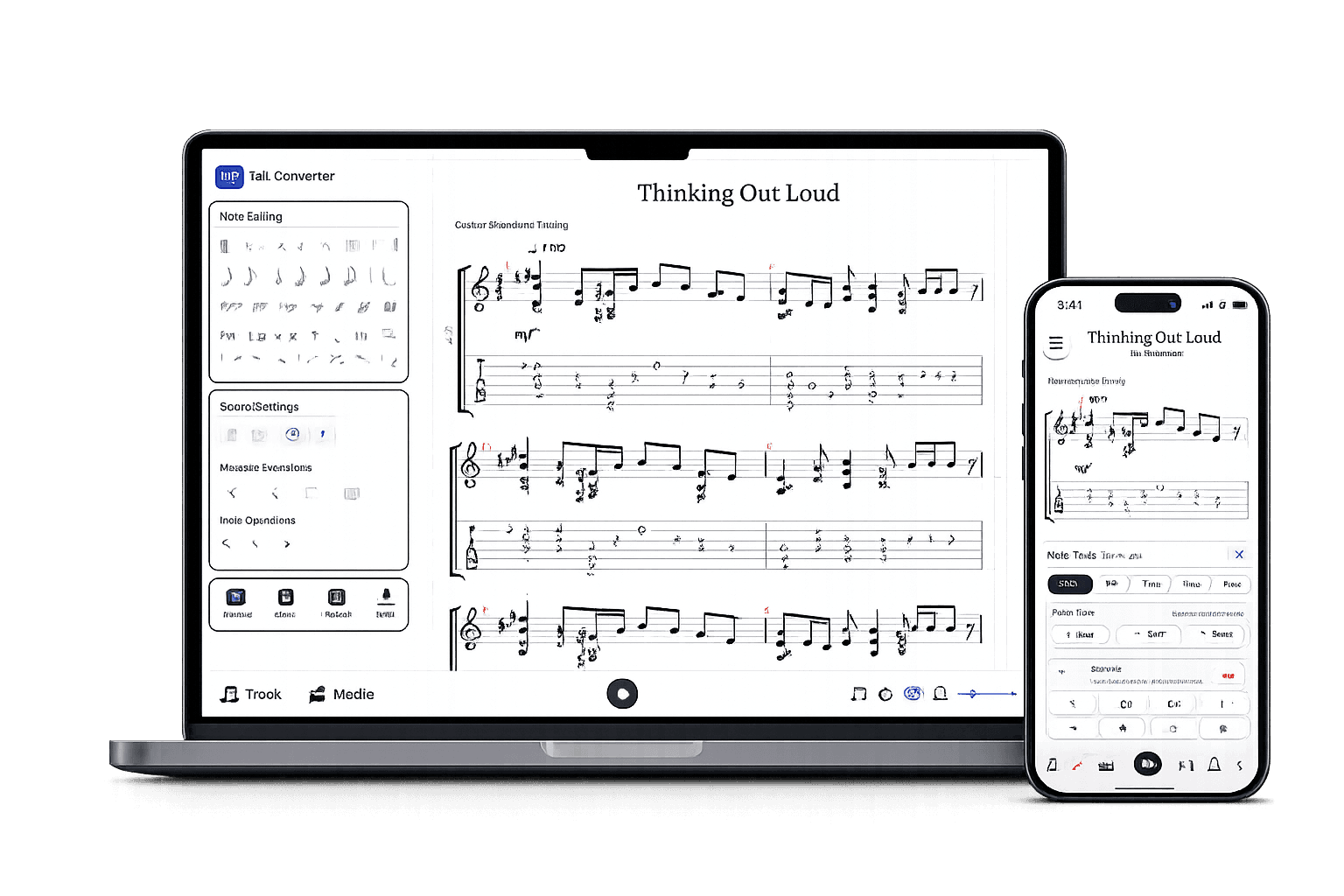
AIドラフトの先へ
静的なダウンロードではなく、本物のTAB譜エディター。
再生して1音ずつ編集し、お手持ちのGP5やMusicXMLを開いて、必要な形式で書き出せます。
ドラフトを編集
音符、タイミング、小節、フレットの選択を修正します。
耳で確認
再生、小節のループ、元音源との照合ができます。
完成したら書き出し
Guitar Pro、MIDI、PDF、MusicXMLに対応。
Tabtifyで作成されたギターTAB譜
エディタで開けば、メディアと同期させながら演奏したり、音符を編集したり、Guitar ProやPDFに書き出したりできます。
Viva La Vida
Boyce Avenue
Angelina
Tommy Emmanuel
Thinking Out Loud
Ed Sheeran
Virtual Insanity
Jamiroquai
Yesterday
The Beatles
Smells Like Teen Spirit
Nirvana
Everlong
Foo Fighters
Blackbird
The Beatles
Neon
John Mayer
Adelita
Francisco Tárrega
Beatles Medley
Tommy Emmanuel
Wonderful Tonight
Eric Clapton
よくある質問
Tabtifyのギターの採譜プラットフォームについて知っておきたいことをまとめました。音源変換からプロ向けのエクスポート形式まで解説します。
FLACはMP3よりTAB譜の精度が良いですか?
TabtifyはFLACファイルをそのまま読み込めますか?
どんなFLACが最適ですか?
FLACファイルは通常どこから入手しますか?
FLACを先にWAVに変換すべきですか?
関連する変換ツール
ほかの始め方
変換ツールの補足
素材から編集できるTAB譜へ
ここでは設定の参考になる情報をまとめています。基本の流れは上の変換ツールから始まり、そのままエディターへと続きます。
- ロスレスFLACに対応 - 圧縮による音楽的なディテールの欠落がありません。
- ハイレゾ音源のライブラリ、CDリッピング、アーカイブ品質の録音に最適です。
- エディタで開いて、音程・リズム・ポジションを調整できます。
手順
- 01FLACファイル(できればギターが前面に出ている音源)を用意します。
- 02タブでFLACをアップロードし、楽器の設定を選びます。
- 03AI耳コピを実行し、エディタでTAB譜を開きます。
- 04再生しながら音程とリズムを調整し、保存またはエクスポートします。
素材の品質
- ギターが前面に出ているFLAC音源やステムが最も精度良く耳コピできます。
- 必要な部分だけトリミングすると、確認作業が早く済みます。
- 変換前に正しいチューニングを設定すると、フレットポジションが実際に合った形になります。
- フルミックスのFLACはミックス自体の分離しやすさに左右されます - パート単体の音源が最も精度が高いです。
- FLACファイルは容量が大きいため、低速回線ではアップロードに時間がかかります。
- AIの出力は最初の下書きであり、エディタでの手直しがあるとより良くなります。