
曲をウクレレTAB譜に
編集可能なTAB譜の下書きから、ウクレレで曲を覚えましょう。音声または公開リンクから始め、ウクレレの設定を選び、エディタで音符とコードを確認できます。
またはここにドラッグ&ドロップ
MP3, WAV, M4A, OGG, FLAC, AAC, AIFF, MP4, WEBM, .mid or .midi
GP5, GPX, GP, MusicXML, MXL
ギター、ベース、7弦ギター、ウクレレに対応。Guitar Pro、MIDI、PDF、MusicXMLへの書き出しは無料です。
AIによるギターTAB譜自動生成
リンクやファイルを貼り付けるだけで編集可能な下書きが完成。あとはブラウザ上で再生・調整・エクスポートできます。
01
リンクを貼り付けるか音源をアップロード
YouTube、TikTok、Instagram、MIDI、録音データに対応。
02
AIがTAB譜の下書きを作成
音符とリズムが編集可能なギターTAB譜になります。
03
再生・調整・エクスポート
難所をループ再生。GP5、MIDI、PDF、MusicXMLでエクスポート。
活用例
プレイヤーがよく変換するもの
ストローク用に曲を覚える
曲をウクレレTAB譜に変換して、コードやピッキングパターンを覚えられます。
キャンプファイヤーアレンジ
曲をシンプルで弾きやすいウクレレアレンジにして、自由に調整できます。
メロディバージョン
曲のメロディをソロウクレレ用に下書きし、ボイシングを仕上げましょう。
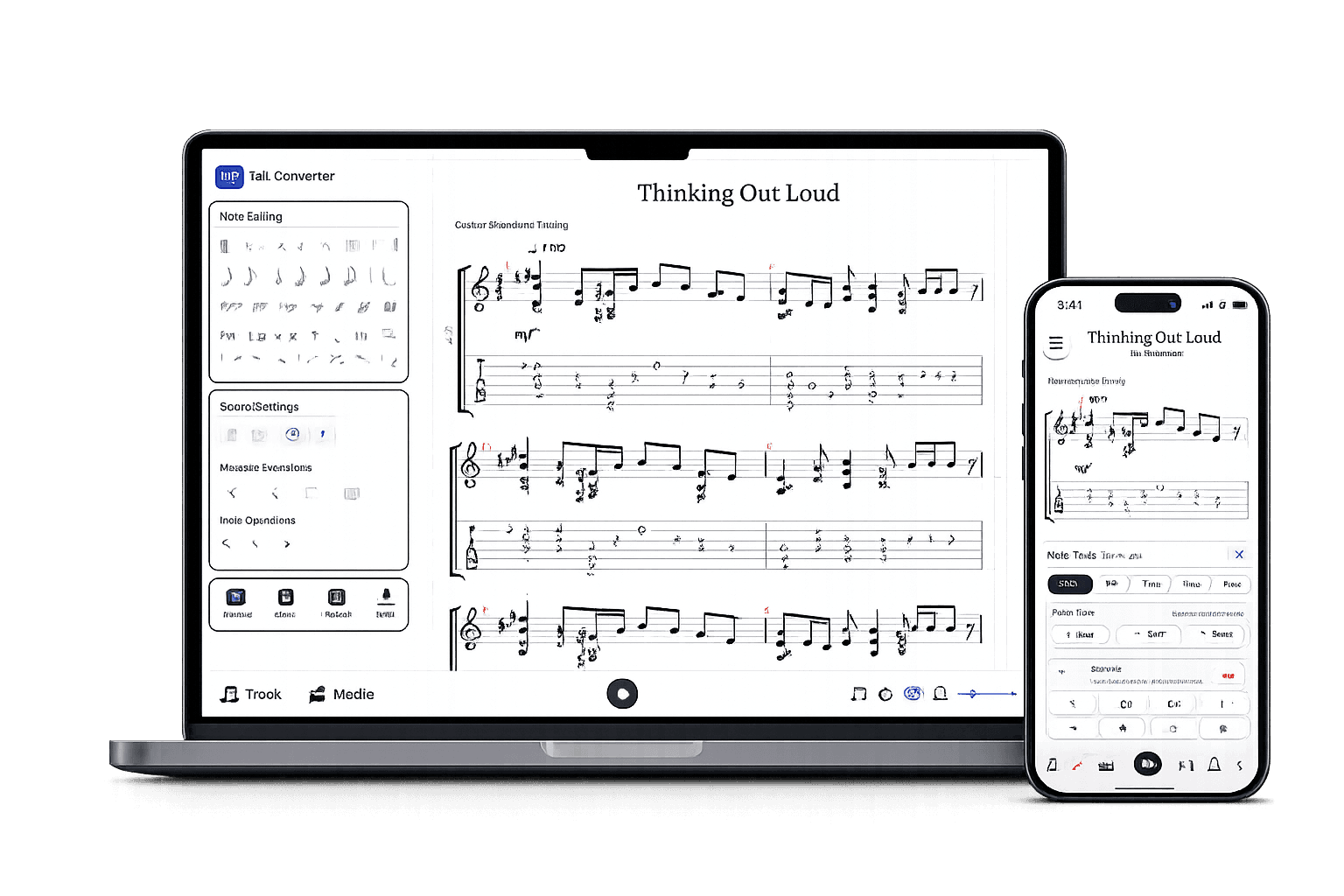
AIドラフトの先へ
静的なダウンロードではなく、本物のTAB譜エディター。
再生して1音ずつ編集し、お手持ちのGP5やMusicXMLを開いて、必要な形式で書き出せます。
ドラフトを編集
音符、タイミング、小節、フレットの選択を修正します。
耳で確認
再生、小節のループ、元音源との照合ができます。
完成したら書き出し
Guitar Pro、MIDI、PDF、MusicXMLに対応。
Tabtifyで作成されたTAB譜
エディタで開けば、メディアと同期させながら演奏したり、音符を編集したり、Guitar ProやPDFに書き出したりできます。
Piratyi Karibskogo Morya
Piraty Karibskogo Morya
Scar Tissue
Red Hot Chili Peppers
While My Guitar Gently Weeps
Jake Shimabukuro
When I'm 64
Alex Korsh
Smells Like Teen Spirit
Nirvana
Do I Wanna Know
Arctic Monkeys
Enter Sandman
Metallica
Yesterday
The Beatles
Every Breath You Take
The Police
Whole Lotta Love
Led Zeppelin
Hysteria (intro)
Muse
Sweet Child O' Mine
Guns N Roses
よくある質問
Tabtifyのギターの採譜プラットフォームについて知っておきたいことをまとめました。音源変換からプロ向けのエクスポート形式まで解説します。
曲をウクレレTAB譜に変換できますか?
コードとメロディ、どちらが得られますか?
曲の音数が多すぎる場合はどうなりますか?
曲をウクレレ用に移調してくれますか?
変換時にカポを設定できますか?
関連する変換ツール
ほかの始め方
変換ツールの補足
素材から編集できるTAB譜へ
ここでは設定の参考になる情報をまとめています。基本の流れは上の変換ツールから始まり、そのままエディターへと続きます。
- 音声ファイル、録音、または公開されているメディアリンクから始められます。
- 変換前にウクレレとチューニングを選んで確認し、エディタでコードや個々の音符をチェックできます。
- すべて標準のGCEAにマッピングされ、エディタで開いて仕上げの修正ができます。
手順
- 01曲の音声をアップロードするか、公開されているメディアリンクを貼り付けます。
- 02変換前にウクレレとチューニングを選んで確認し、エディタでコードや個々の音符をチェックします。
- 03変換を実行し、エディタでウクレレTAB譜を開きます。
- 04ボイシングとタイミングを調整し、保存またはエクスポートします。
素材の品質
- 音がすっきりして込み入っていない曲は、密なミックスよりもウクレレの狭い音域にきれいに収まります。
- 変換前にウクレレとチューニングを選んで確認し、エディタでコードや個々の音符をチェックできます。
- まずはサビだけ変換して結果を確認してから、曲全体を変換しましょう。
- バンドサウンドが密なミックスは、1本のウクレレパートに落とし込むのが難しくなります。
- ウクレレの音域外の音は、GCEAに合わせて移調されます。
- 下書きにはボイシングやリズムの調整が多少必要になると想定してください。